Claude Artifacts দিয়ে কোড ও ডকুমেন্ট তৈরি: এআই-এর সাহায্যে কাজ দ্রুত সারুন
 শাফাত মাহমুদ খান৯ মিনিট পড়া
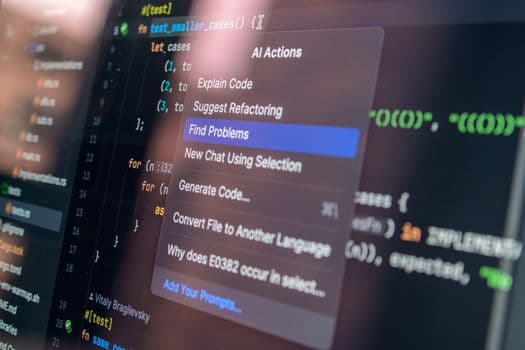
Photo by Rashed Paykary on Pexels
কোডিং, ডকুমেন্টেশন বা যেকোনো প্রোজেক্টের কাঠামো তৈরির সময় এআই-এর সাহায্য নেওয়া এখন আর নতুন নয়। তবে এআই-এর তৈরি কোড বা টেক্সট শুধু চ্যাট উইন্ডোতে দেখলে বারবার কপি-পেস্ট আর এডিট করতে হয়। এতে কাজের গতি কমে যায়, আর বড় বা অনেকগুলো ফাইল নিয়ে কাজ করাটা বেশ ঝামেলার হয়ে দাঁড়ায়। এই সমস্যা মেটাতেই অ্যান্থ্রোপিক নিয়ে এসেছে Claude Artifacts – একটি ইন্টিগ্রেটেড ওয়ার্কস্পেস। এর মাধ্যমে এআই-এর তৈরি আউটপুট সরাসরি আপনার কাজে লাগানোর মতো করে দেয়। Claude ৩.৭ Sonnet মডেলের মতো শক্তিশালী এআই-এর আউটপুট এখন সরাসরি এডিট, রিফাইন ও ম্যানেজ করা অনেক সহজ।
Claude Artifacts কী, কেন কাজে লাগবে?
Claude Artifacts হলো অ্যান্থ্রোপিকের Claude এআই মডেলের এক বিশেষ ফিচার। এআই-এর বানানো কোড বা টেক্সট আউটপুট সরাসরি একটা ইন্টারেক্টিভ উইন্ডোতে দেখা যায় এখানে। ফলে সেগুলো সহজেই ব্যবহার আর পরিবর্তন করা যায়। এর সুবাদে আপনি শুধু এআই-এর সাথে কথা বলেন না, এআই-এর তৈরি ফাইলগুলোও একই ইন্টারফেসের ভেতর দেখতে, এডিট করতে এবং ধাপে ধাপে আরও উন্নত করতে পারবেন।
সাধারণ এআই চ্যাটবটের বেলায়, মডেলের দেওয়া কোড বা ডকুমেন্টেশন নিয়ে নিজের পছন্দের কোড এডিটর বা ডকুমেন্ট প্রসেসরে কাজ করতে হয়। Artifacts এই ধাপটাকেই বাদ দেয়। এটি আপনার ব্রাউজারেই একটি অস্থায়ী ওয়ার্কস্পেস তৈরি করে, যেখানে এআই আপনার নির্দেশ মেনে `.py`, `.js`, `.md` বা অন্যান্য ফরম্যাটের ফাইল বানায়। এই ফাইলগুলো তখন লাইভ এডিট করা যায়, আর আপনার পরের প্রম্পটগুলো এই Artifacts-এর কনটেন্টকে ভিত্তি করেই তৈরি হয়। এতে প্রোজেক্টের কাঠামো তৈরি, ছোট কোড মডিউল লেখা, বা একাধিক ফাইলের ডকুমেন্টেশন বানানোর ক্ষেত্রে সময় বাঁচে, কাজও দ্রুত হয়। সোজা কথায়, কোড ও ডকুমেন্টের জন্য এটা এআই-চালিত একটা ইন্টারেক্টিভ স্যান্ডবক্স।
Artifacts দিয়ে কোড তৈরির ধাপ
Claude Artifacts দিয়ে কোড বানাতে প্রথমে আপনার দরকারি প্রম্পট স্পষ্ট করে Claude-কে বলুন। মডেলটি তখন Artifacts উইন্ডোতে সরাসরি কোড তৈরি করে দেবে, যা আপনি এডিট করতে পারবেন। ডেভেলপারদের জন্য এটা বেশ কাজের, কারণ কোড স্নিপেট থেকে শুরু করে পুরো মডিউল পর্যন্ত সবই সরাসরি ইন্টারফেসের ভেতরেই ম্যানেজ করা যায়।
ধাপে ধাপে Artifacts ব্যবহার করে কোড তৈরির প্রক্রিয়াটা দেখুন:
১. Claude ওয়েব ইন্টারফেসে যান: আপনার ব্রাউজারে Claude ওপেন করুন।
২. প্রম্পট লিখুন: কী ধরনের কোড দরকার, সে সম্পর্কে বিস্তারিত প্রম্পট দিন। প্রম্পটে অবশ্যই উল্লেখ করুন যে কোডটি যেন Artifacts উইন্ডোতে আসে।
- উদাহরণ প্রম্পট: "পাইথন দিয়ে একটা ছোট স্ক্রিপ্ট লিখে দাও, যেটা একটা CSV ফাইল থেকে ডেটা পড়বে এবং ডেটাফ্রেম হিসেবে দেখাবে। Panda লাইব্রেরি ব্যবহার করবে। কোডটা `data_processor.py` নামে Artifacts উইন্ডোতে তৈরি করো।"
৩. Artifacts উইন্ডো দেখুন: Claude যখন কোড বানানো শুরু করবে, চ্যাট উইন্ডোর ডানদিকে (বা কখনো নিচে) একটা নতুন Artifacts উইন্ডো খুলবে। সেখানেই `data_processor.py` ফাইলটি দেখবেন এবং এর ভেতরে তৈরি হওয়া কোড থাকবে।
৪. কোড এডিট ও পরিমার্জন করুন: তৈরি হওয়া কোড আপনার প্রয়োজন অনুযায়ী না হলে বা কোনো ভুল থাকলে সরাসরি Artifacts উইন্ডোতেই এডিট করতে পারবেন। এডিট করার পর Claude-কে আরও নির্দেশনা দিতে পারেন।
- উদাহরণ: আপনি কোড এডিট করে একটি কলামের নাম পরিবর্তন করলেন। এরপর Claude-কে বলতে পারেন, "আমি 'Product_Name' কলামের নাম বদলে 'Item_Name' করেছি। এখন ডেটাফ্রেম থেকে শুধু 'Item_Name' এবং 'Price' কলামগুলো ফিল্টার করে দেখানোর জন্য কোডটা আপডেট করো।" Claude তখন Artifacts উইন্ডোর কোডটি এডিট করে দেবে।
৫. কোড ব্যবহার করুন: কোড পছন্দমতো হয়ে গেলে Artifacts উইন্ডো থেকে কপি করে আপনার লোকাল প্রোজেক্টে পেস্ট করুন।
এই প্রক্রিয়াটি দ্রুত কোড প্রোটোটাইপ তৈরি, বাগ ফিক্স বা নতুন ফিচারের জন্য বেসিক স্ট্রাকচার বানাতে দারুণ কাজে আসে। বর্তমানে সেরা এআই টুলস গুলোর মধ্যে Claude ৩.৭ Sonnet তার Artifacts ফিচারের জন্য বেশ পরিচিত।
ডকুমেন্ট তৈরি ও প্রোজেক্ট প্ল্যানিংয়ে Artifacts-এর ব্যবহার
Claude Artifacts ব্যবহার করে প্রোজেক্টের পরিকল্পনা, টেকনিক্যাল ডকুমেন্টেশন বা অন্য যেকোনো টেক্সট ফাইল সহজে তৈরি করা যায়। কারণ, এটি মাল্টি-ফাইল আউটপুট হ্যান্ডেল করতে পারে। শুধু কোডের জন্য নয়, বিভিন্ন ডকুমেন্টেশন বা টেক্সট ফাইল তৈরি ও ম্যানেজ করার ক্ষেত্রেও এটি খুব কার্যকরী।
ধরা যাক, আপনি একটি নতুন সফটওয়্যার প্রোজেক্টের প্ল্যানিং করছেন এবং কয়েকটি ডকুমেন্টেশন ফাইল তৈরি করতে চান।
১. প্রম্পট দিন: Claude-কে বলুন আপনার দরকারি ডকুমেন্টেশন তৈরি করতে।
- উদাহরণ প্রম্পট: "আমার একটা নতুন ওয়েব অ্যাপ্লিকেশনের জন্য প্রোজেক্ট ডকুমেন্টেশন তৈরি করতে হবে। ডকুমেন্টেশনে তিনটি প্রধান অংশ থাকবে: `project_overview.md`, `technical_specs.md`, এবং `user_guide.md`। এই তিনটি ফাইলই Artifacts উইন্ডোতে তৈরি করো এবং প্রতিটি ফাইলে প্রাথমিক কন্টেন্ট দাও।"
২. মাল্টি-ফাইল আউটপুট দেখুন: Claude তখন Artifacts উইন্ডোতে তিনটি আলাদা মার্কডাউন ফাইল তৈরি করবে। আপনি প্রতিটি ফাইলে ক্লিক করে তার কন্টেন্ট দেখতে ও এডিট করতে পারবেন।
৩. কন্টেন্ট আপডেট ও ইটারেশন: প্রতিটি ফাইলে নির্দিষ্ট কন্টেন্ট যোগ করতে বা আপডেট করতে আপনি Claude-কে নির্দেশ দিতে পারবেন।
- উদাহরণ: "technical_specs.md ফাইলে আমাদের ব্যবহৃত টেকনোলজি স্ট্যাকের একটি তালিকা যোগ করো। এখানে React, Node.js, PostgreSQL এবং AWS-এর উল্লেখ থাকবে।" Claude শুধু সেই নির্দিষ্ট ফাইলটি আপডেট করবে।
৪. স্ট্রাকচারড কন্টেন্ট তৈরি: Artifacts ব্যবহার করে আপনি কোনো আর্টিকেলের কাঠামো, মিটিংয়ের এজেন্ডা, বা এমনকি ছোটখাটো ইবুকও তৈরি করতে পারবেন, যেখানে প্রতিটি চ্যাপ্টার আলাদা ফাইল হিসেবে থাকতে পারে।
এই পদ্ধতি পড়াশোনা বা প্রোজেক্ট ম্যানেজমেন্টের ক্ষেত্রে বেশ ফলদায়ক। প্রথাগত ডকুমেন্টেশনের চেয়ে অনেক দ্রুত ও ইন্টারেক্টিভ উপায়ে কাজ সারতে এটি সাহায্য করে।
Claude Artifacts: GPT-৪o বা Gemini-এর সাথে তুলনা
Claude Artifacts তার ইন্টিগ্রেটেড ওয়ার্কস্পেসের মাধ্যমে এআই-জেনারেটেড আউটপুটকে সরাসরি এডিট ও ম্যানেজ করার সুযোগ দেয়। প্রোজেক্ট ম্যানেজমেন্টের জন্য এটি GPT-৪o বা Gemini ২.০-এর সাধারণ চ্যাট-ভিত্তিক আউটপুটের চেয়ে বেশি সুবিধার হতে পারে। সব মডেলেরই নিজস্ব শক্তি আছে বটে, তবে Artifacts কাজের প্রক্রিয়াকে এক ভিন্ন মাত্রায় নিয়ে যায়।
এখানে একটি তুলনামূলক সারণি দেওয়া হলো:
বৈশিষ্ট্য | Claude Artifacts (যেমন Claude ৩.৭ Sonnet) | GPT-৪o/Gemini ২.০ (সাধারণ চ্যাট ইন্টারফেস) |
|---|---|---|
আউটপুট ইন্টিগ্রেশন | ডেডিকেটেড, ইন্টারেক্টিভ উইন্ডোতে ফাইল হিসেবে আউটপুট | চ্যাট উইন্ডোতে সরাসরি টেক্সট বা কোড ব্লক |
কোড/টেক্সট এডিটিং | Artifacts উইন্ডোতেই সরাসরি এডিটের সুযোগ | চ্যাট উইন্ডো থেকে কপি-পেস্ট করে বাহ্যিক এডিটরে কাজ |
মাল্টি-ফাইল ম্যানেজমেন্ট | একাধিক ফাইল (যেমন `.py`, `.md`, `.json`) তৈরি ও একসাথে ম্যানেজ করতে পারে | সাধারণত একটি একক টেক্সট ব্লক হিসেবে আউটপুট দেয়, আলাদা ফাইল ম্যানেজ করে না |
ইটারেটিভ ডেভেলপমেন্ট | খুব সহজ, কারণ আউটপুট স্থির থাকে ও সরাসরি এডিট করা যায়। প্রম্পট অনুযায়ী নির্দিষ্ট ফাইল আপডেট হয়। | প্রতিবার নতুন প্রম্পটে নতুন আউটপুট আসতে পারে, পুরোনো আউটপুট ট্র্যাক রাখা কঠিন। |
ব্যবহারের উদ্দেশ্য | কোড জেনারেশন, ডকুমেন্টেশন, প্রোজেক্ট ওয়ার্কফ্লো, প্রোটোটাইপিংয়ের জন্য আদর্শ | দ্রুত তথ্য, আইডিয়া তৈরি, ছোট কোড স্নিপেট, কনটেন্ট লেখা |
কপি-পেস্টের ঝামেলা | নেই, কারণ সরাসরি এডিট ও ডাউনলোড করা যায় | প্রতিটি আউটপুটের জন্য কপি-পেস্ট লাগে |
Claude Artifacts-এর প্রধান সুবিধা হলো এর ইন্টিগ্রেটেড ও পার্সিস্টেন্ট ওয়ার্কস্পেস। এটি অন্যান্য মডেলের চ্যাট-ভিত্তিক পদ্ধতির চেয়ে প্রোজেক্ট-ভিত্তিক কাজে অনেক বেশি কার্যকর। এআই-এর তৈরি করা আউটপুটের উপর এটি আপনাকে আরও বেশি নিয়ন্ত্রণ দেয়, আর বারবার করতে হওয়া কাজ দ্রুত সারতে সাহায্য করে। তবে, GPT-৪o (ChatGPT মাধ্যমে অ্যাক্সেসযোগ্য) এবং Google Gemini তাদের গতি, বিস্তৃত জ্ঞান এবং মাল্টিমোডাল ক্ষমতার জন্য নির্দিষ্ট কিছু ক্ষেত্রে বেশ শক্তিশালী।
কার্যকর প্রম্পটিং কৌশল: Artifacts থেকে সেরা আউটপুট পেতে
Claude Artifacts থেকে সেরা ফল পেতে আপনার প্রম্পটকে স্পষ্ট, সুনির্দিষ্ট এবং আউটপুট ফরম্যাট সম্পর্কে পরিষ্কার নির্দেশনা দিন। বিশেষ করে যখন আপনি একাধিক ফাইল বা নির্দিষ্ট ফাইল টাইপ তৈরি করতে চান, তখন এটা খুব জরুরি। সঠিক প্রম্পট ব্যবহারের মাধ্যমে Artifacts-এর সবটুকু ক্ষমতা কাজে লাগানো যায়।
Artifacts-এর জন্য কিছু কার্যকর প্রম্পটিং কৌশল নিচে দেওয়া হলো:
১. সুনির্দিষ্ট হন: আপনার কী ধরনের কোড বা ডকুমেন্ট দরকার, তার উদ্দেশ্য কী, তাতে কী কী ফিচার থাকবে – সবকিছু পরিষ্কার করে বলুন। যত সুনির্দিষ্ট হবেন, আউটপুট তত প্রাসঙ্গিক হবে।
- যেমন: "একটি পাইথন স্ক্রিপ্ট তৈরি করো, যা একটি নির্দিষ্ট URL থেকে ওয়েবপেজের শিরোনাম এবং সব প্যারাগ্রাফ স্ক্র্যাপ করবে। BeautifulSoup ব্যবহার করবে।"
২. ফরম্যাট উল্লেখ করুন: আউটপুট কোন ফরম্যাটে আসবে, তা স্পষ্ট করে জানিয়ে দিন। যেমন, `.py` ফাইল, `.md` ফাইল, `.json` অবজেক্ট, নাকি XML।
- যেমন: "উপরের ওয়েব স্ক্র্যাপার কোডটি `web_scraper.py` নামে Artifacts উইন্ডোতে তৈরি করো।"
৩. স্ট্রাকচার ও ফাইলের নাম দিন: যদি একাধিক ফাইল দরকার হয়, তাহলে প্রতিটি ফাইলের নাম এবং তাদের মধ্যে কী কনটেন্ট থাকবে, সে সম্পর্কে একটা ধারণা দিন।
- যেমন: "আমার জন্য একটি ছোট React কম্পোনেন্ট তৈরি করো, যেটা একটা সাধারণ বাটন ক্লিক করলে কাউন্টার বাড়াবে। কম্পোনেন্টের কোড `Counter.jsx` ফাইলে এবং এর বেসিক স্টাইল `Counter.css` ফাইলে তৈরি করো। দুটি ফাইলই Artifacts উইন্ডোতে দেবে।"
৪. ইটারেটিভ অ্যাপ্রোচ ব্যবহার করুন: একবারে সব না চেয়ে ধাপে ধাপে কাজ করুন। প্রথমে মূল কাঠামো তৈরি করুন, তারপর বিস্তারিত যোগ করার জন্য নতুন প্রম্পট দিন। এতে এআই-এর কনটেক্সট ম্যানেজ করা সহজ হয়।
- যেমন: "প্রথমে `User.java` নামে একটি ক্লাস তৈরি করো, যেখানে `id` এবং `name` প্রোপার্টি থাকবে। তারপর আমাকে বলো।" এর পরে, "এখন এই ক্লাসের জন্য গেটার ও সেটার মেথডগুলো তৈরি করো।"
৫. সীমাবদ্ধতা জানান: আপনি যদি চান যে Artifacts উইন্ডোতে শুধু কোড আসবে আর অন্যান্য ব্যাখ্যা চ্যাট উইন্ডোতে থাকবে, সেটাও বলতে পারেন।
- যেমন: "শুধুমাত্র কোডটি Artifacts উইন্ডোতে দাও। কোডের ব্যাখ্যা চ্যাট উইন্ডোতে লিখো।"
এই কৌশলগুলো মেনে চললে আপনি Claude Artifacts থেকে আরও নির্ভুল, সুসংগঠিত এবং কার্যকরী আউটপুট পেতে পারবেন।
ব্যবহারের কিছু সীমাবদ্ধতা ও ভবিষ্যৎ সম্ভাবনা
Claude Artifacts কাজকে সহজ করলেও এর কিছু সীমাবদ্ধতা আছে। যেমন, এটি সম্পূর্ণ IDE-এর বিকল্প নয় এবং বড় প্রোজেক্টে ভার্সন কন্ট্রোল সাপোর্ট করে না। তবে ভবিষ্যতে এর ক্ষমতা অনেক বাড়বে। এটি একটি দারুণ অগ্রগতি হলেও, এর কিছু খুঁটিনাটি বিষয় বোঝা দরকার।
বর্তমান সীমাবদ্ধতা:
- সম্পূর্ণ IDE-এর বিকল্প নয়: Artifacts একটি ব্রাউজার-ভিত্তিক এডিটর। এটি কোড কম্পাইল করা, ডিবাগ করা বা জটিল গিট ভার্সন কন্ট্রোল ম্যানেজ করার মতো অ্যাডভান্সড ফিচার সরাসরি হ্যান্ডেল করতে পারে না। ডেভেলপারদের এখনও তাদের মূল IDE-তে ফিরে যেতে হয় চূড়ান্ত কাজ ও টেস্টিংয়ের জন্য।
- সহযোগিতা (Collaboration): বর্তমানে Artifacts মূলত একজন ব্যবহারকারীর জন্যই তৈরি। একাধিক ইউজারের রিয়েল-টাইম কোলাবোরেশন বা ভার্সন মার্জিংয়ের মতো সুবিধা এখনো এতে নেই।
- ফাইলের আকার ও জটিলতা: খুব বড় ফাইল বা অনেক জটিল মাল্টি-ফাইল প্রোজেক্ট ম্যানেজ করতে এটি এখনো হিমশিম খেতে পারে।
- কনটেক্সট উইন্ডো: সব এলএলএম-এর মতোই, Claude-এর একটি কনটেক্সট উইন্ডো আছে। অনেক ফাইল বা খুব দীর্ঘ প্রম্পট হলে মডেলের পক্ষে সমস্ত কনটেক্সট মনে রাখা কঠিন হতে পারে।
- সেভিংস: Artifacts উইন্ডোতে তৈরি করা ফাইলগুলো স্বয়ংক্রিয়ভাবে পার্মানেন্টলি সেভ হয় না। সেশন শেষ হওয়ার আগে বা ব্রাউজার বন্ধ করার আগে ফাইলগুলো আপনার স্থানীয় সিস্টেমে ডাউনলোড বা কপি করে রাখা জরুরি।
ভবিষ্যৎ সম্ভাবনা:
- আরও গভীর IDE ইন্টিগ্রেশন: ভবিষ্যতে Artifacts হয়তো আরও আধুনিক IDE ফিচার যেমন ইন্টিগ্রেটেড টার্মিনাল, ডিরেক্ট কম্পাইলেশন এবং টেস্টিংয়ের সাথে যুক্ত হতে পারে।
- রিয়েল-টাইম কোলাবোরেশন: Google Docs-এর মতো রিয়েল-টাইম কোলাবোরেশন ফিচার যোগ হলে টিম ওয়ার্ক আরও সহজ হবে।
- ভার্সন কন্ট্রোল ইন্টিগ্রেশন: গিটহাব বা গিটল্যাবের মতো ভার্সন কন্ট্রোল সিস্টেমের সাথে সরাসরি ইন্টিগ্রেশন হলে প্রোজেক্ট ম্যানেজমেন্টের ক্ষেত্রে এটি আরও শক্তিশালী হবে।
- অ্যাডভান্সড ফাইল ম্যানেজমেন্ট: ফাইল রিনেম, ডিরেক্টরি স্ট্রাকচার তৈরি, ফাইলের ধরন অনুযায়ী আরও স্মার্ট সাজেশন ইত্যাদি ফিচার যুক্ত হতে পারে।
- প্লাগইন সাপোর্ট: থার্ড-পার্টি প্লাগইন ব্যবহারের সুযোগ এলে এর কার্যকারিতা আরও বাড়বে।
এসব সীমাবদ্ধতা সত্ত্বেও, Claude Artifacts বর্তমানের জন্য একটি দারুণ টুল। এআই-এর সাথে কাজ করার পদ্ধতিতে এটি এক গুরুত্বপূর্ণ পদক্ষেপ।
আপনার কাজের ওয়ার্কফ্লোতে Artifacts কিভাবে যোগ করবেন
আপনার বর্তমান ডেভেলপমেন্ট বা ডকুমেন্টেশন ওয়ার্কফ্লোতে Claude Artifacts যোগ করতে চাইলে এটিকে কোড স্নিপেট তৈরি, প্রোটোটাইপিং, বা প্রাথমিক ডকুমেন্টেশন ড্রাফটিংয়ের এক শক্তিশালী সহকারী টুল হিসেবে ব্যবহার করতে পারেন। Artifacts-কে এক সহায়ক হাত হিসেবে দেখলে আপনার কাজের প্রক্রিয়া আরও দক্ষ হবে।
আপনার ওয়ার্কফ্লোতে Artifacts যোগ করার কিছু বাস্তবসম্মত উপায়:
১. প্রাথমিক ড্রাফটিং: নতুন কোনো ফিচার, মডিউল বা আর্কিটেকচারের জন্য বয়লারপ্লেট কোড বা ডকুমেন্টেশনের প্রথম খসড়া Artifacts দিয়ে তৈরি করুন। এটি আপনাকে সাদা পৃষ্ঠা থেকে শুরু করার ঝামেলা থেকে মুক্তি দেবে।
- উদাহরণ: "আমার জন্য Node.js-এ Express.js ব্যবহার করে একটি বেসিক REST API স্ট্রাকচার তৈরি করো, যেখানে `/users` এবং `/products` – এই দুটি রুট থাকবে। কোডটা `server.js` ফাইলে Artifacts-এ দাও।"
২. আইডিয়া এক্সপ্লোরেশন ও প্রোটোটাইপিং: বিভিন্ন অ্যালগরিদম, ডেটা স্ট্রাকচার বা ডিজাইন প্যাটার্নের জন্য দ্রুত কোড তৈরি করে সেগুলো পরীক্ষা করুন। Artifacts আপনাকে দ্রুত আইডিয়া টেস্ট করতে সাহায্য করবে।
৩. রিফ্যাক্টরিং অ্যাসিস্ট্যান্ট: কোনো বিদ্যমান কোডবেসের একটি ছোট অংশ Artifacts-এ দিয়ে Claude-কে রিফ্যাক্টর করতে বা পারফরম্যান্স অপটিমাইজ করতে বলতে পারেন। পরিবর্তনগুলো সরাসরি Artifacts উইন্ডোতে দেখতে পাবেন।
৪. লার্নিং টুল: নতুন প্রোগ্রামিং ভাষা, ফ্রেমওয়ার্ক বা লাইব্রেরি শিখতে গিয়ে উদাহরণ কোড, সিনট্যাক্স বা ব্যবহারের প্যাটার্ন জেনারেট করার জন্য Artifacts ব্যবহার করুন।
৫. ছোট টুল ও ইউটিলিটি তৈরি: কিছু ছোট স্ক্রিপ্ট বা ইউটিলিটি ফাংশন, যা আপনার দৈনন্দিন কাজে লাগে (যেমন ফাইল কনভার্টার, ডেটা পার্সার), সেগুলো দ্রুত Artifacts দিয়ে বানিয়ে নিতে পারবেন।
৬. টেমপ্লেট জেনারেশন: যেকোনো ধরনের কোড বা ডকুমেন্টের টেমপ্লেট তৈরি করার জন্য Artifacts ব্যবহার করুন, যা পরবর্তীতে আপনার প্রোজেক্টে সহজেই ব্যবহার করা যাবে।
Artifacts ব্যবহার করে আপনি দ্রুত এবং ইন্টারেক্টিভভাবে এআই-এর সাথে কাজ করতে পারবেন। এতে আপনার অনেক সময় বাঁচবে এবং উৎপাদনশীলতা বাড়বে।
সাধারণ প্রশ্ন (FAQ)
না, Claude Artifacts সম্পূর্ণ IDE-এর বিকল্প নয়। এটি এমন এক ইন্টারেক্টিভ ওয়ার্কস্পেস যেখানে এআই-এর তৈরি কোড ও ডকুমেন্ট এডিট করা যায়। তবে কম্পাইলেশন, ডিবাগিং বা অ্যাডভান্সড গিট ইন্টিগ্রেশনের মতো ফিচার এর মধ্যে নেই।
Artifacts উইন্ডোতে তৈরি করা ফাইলগুলো নিজে থেকে পার্মানেন্টলি সেভ হয় না। সেশন শেষ হওয়ার বা ব্রাউজার বন্ধ করার আগে গুরুত্বপূর্ণ ফাইলগুলো আপনার সিস্টেমে ডাউনলোড বা কপি করে রাখা জরুরি।
না, Artifacts ফিচারটি Claude ৩.৭ Sonnet-এর একটি অংশ। Claude-এর সাধারণ ব্যবহারের সাথেই এটি পাওয়া যায়, এর জন্য আলাদা কোনো অতিরিক্ত খরচ দিতে হয় না।
শেয়ার করুন:

সম্পর্কিত এআই টুলকিট ও রিসোর্স
এই আর্টিকেলের বিষয়ের সাথে সরাসরি সম্পর্কিত সেরা এআই টুলস, ব্যবহারের প্রম্পটস ও ওপেন সোর্স প্রজেক্ট নিচে তুলে ধরা হলো।
সম্পর্কিত এআই টুলস
সব টুলস দেখুন →প্রতি সপ্তাহে ১টি AI টিপস যা আপনার সময় বাঁচাবে
৫ মিনিটের পড়া। ফ্রিল্যান্সিং ও পড়াশোনায় কাজে লাগবেই — সম্পূর্ণ ফ্রি।
সম্পর্কিত পোস্ট