পর্ব ৬ — অ্যামাজন কিন্ডলে ইবুক প্রকাশ: বিশ্বজুড়ে আপনার বই
 শাফাত মাহমুদ খান৮ মিনিট পড়া
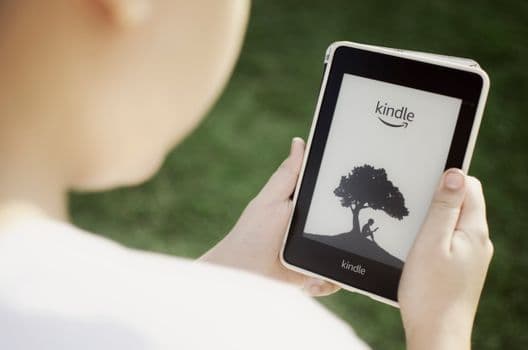
Photo by Ivett M on Pexels
এআইয়ের সাহায্যে ইবুক লেখার কাজ প্রায় শেষ। আইডিয়া থেকে খসড়া, পরিমার্জন, সম্পাদনা, কভার ডিজাইন আর মেটাডেটা – সব ধাপই পার হয়ে এসেছি আমরা। আগের পর্বে (পর্ব ৫) ইবুকের কভার ও প্রকাশের জন্য জরুরি মেটাডেটা (যেমন: টাইটেল, ডেসক্রিপশন, কিওয়ার্ড) তৈরি করে ফেলেছি। এবার আপনার পরিশ্রমের ফসল বিশ্বজুড়ে পাঠকের হাতে তুলে দেওয়ার পালা। এই শেষ পর্বে অ্যামাজন কিন্ডেল ডাইরেক্ট পাবলিশিং (KDP) প্ল্যাটফর্মে আপনার ইবুক কীভাবে প্রকাশ করবেন, তা দেখব। এই পুরো যাত্রার প্রতিটি ধাপ আমাদের এআই দিয়ে ইবুক লেখা ও কিন্ডলে প্রকাশ: সম্পূর্ণ গাইড সিরিজে বিস্তারিত আলোচনা করা হয়েছে।
কিন্ডেল ডাইরেক্ট পাবলিশিং (KDP) কী ও কেন?
কিন্ডেল ডাইরেক্ট পাবলিশিং (KDP) হলো অ্যামাজনের একটা প্ল্যাটফর্ম, যা লেখক-প্রকাশকদের সরাসরি নিজেদের ইবুক বা পেপারব্যাক অ্যামাজনে প্রকাশের সুযোগ করে দেয়। এর মাধ্যমে আপনি খুব সহজে কোটি কোটি অ্যামাজন পাঠকের কাছে নিজের বই পৌঁছে দিতে পারেন।
KDP ব্যবহারের বেশ কিছু দারুণ দিক আছে। প্রথমত, এটি বিনা মূল্যে ব্যবহার করা যায়। দ্বিতীয়ত, বই বিক্রি থেকে পাওয়া রয়্যালটির একটা বড় অংশ আপনার থাকে। তৃতীয়ত, দাম নির্ধারণ থেকে প্রচার পর্যন্ত বইয়ের পুরো নিয়ন্ত্রণ আপনার হাতেই থাকে। চতুর্থত, আপনার বই দ্রুত লাইভ হয়ে যায়। এসব কারণেই KDP বেছে নেব আমরা।
KDP অ্যাকাউন্ট সেটআপ ও জরুরি তথ্য
KDP-তে বই প্রকাশের আগে একটা অ্যাকাউন্ট খুলতে হয়। এর জন্য কিছু আর্থিক ও কর সংক্রান্ত তথ্য দরকার।
KDP অ্যাকাউন্ট সেটআপের ধাপগুলো নিচে দেখুন:
১. KDP ওয়েবসাইটে যান: প্রথমে KDP ওয়েবসাইটে গিয়ে "সাইন আপ" (Sign up) বাটনে ক্লিক করুন। যদি অ্যামাজন অ্যাকাউন্ট থাকে, সেটা দিয়ে লগইন করুন। না থাকলে নতুন একটা অ্যাকাউন্ট তৈরি করে নিতে পারেন।
২. 'Your Account' সেকশনে যান: লগইন করার পর KDP ড্যাশবোর্ডের ওপরের ডানদিকে 'Your Account' অপশনে ক্লিক করুন।
৩. লেখক-প্রকাশকের তথ্য দিন: এখানে আপনার ব্যক্তিগত তথ্য দিন, যেমন: নাম, ঠিকানা, ফোন নম্বর। রয়্যালটি পাওয়ার জন্য ব্যাঙ্ক অ্যাকাউন্টের বিস্তারিত তথ্যও যোগ করতে হবে। বাংলাদেশের ব্যাঙ্ক অ্যাকাউন্ট হলে সাধারণত Payoneer বা অ্যামাজন সাপোর্ট করে এমন কোনো ইন্টারন্যাশনাল পেমেন্ট সার্ভিস ব্যবহার করতে হয়।
৪. কর সংক্রান্ত তথ্য দিন: এটা খুব জরুরি ধাপ। 'Tax Information' সেকশনে গিয়ে আপনার কর সংক্রান্ত ফর্ম পূরণ করুন। মার্কিন যুক্তরাষ্ট্রের নাগরিক না হলে "Individual" আর "No, I am not a U.S. person" অপশন দুটো বেছে নিতে হবে। কিছু প্রশ্নের উত্তর দিয়ে (যেমন আপনি কি মার্কিন যুক্তরাষ্ট্রে কোনো ব্যবসা করেন ইত্যাদি) W-৮BEN ফর্মটি ইলেকট্রনিক্যালি স্বাক্ষর করে জমা দিন। এই প্রক্রিয়ার মাধ্যমে অ্যামাজন আপনার রয়্যালটি থেকে সঠিক কর কেটে নিতে পারে। এই ধাপ ঠিকমতো শেষ না করলে আপনার রয়্যালটির একটা বড় অংশ (প্রায় ৩০%) কেটে নিতে পারে অ্যামাজন। তাই এই অংশটা খুব সাবধানে পূরণ করুন।
এই তথ্যগুলো একবার সেটআপ করলেই হয়। এরপর যতবার বই পাবলিশ করবেন, নতুন করে দিতে হবে না।
আপনার ইবুক আপলোড ও বিস্তারিত তথ্য পূরণ
KDP অ্যাকাউন্ট সেটআপ হয়ে গেলে, এবার আপনার তৈরি ইবুক আপলোড করার পালা।
এই ধাপে ইবুকের বিস্তারিত তথ্য, পাণ্ডুলিপি (ম্যানুস্ক্রিপ্ট) আর কভার আপলোড করবেন:
১. 'Create a New Title' শুরু করুন: KDP ড্যাশবোর্ডে লগইন করার পর 'Create a New Title'-এর নিচে 'Kindle eBook' অপশনটিতে ক্লিক করুন।
২. ইবুক বিবরণ (Kindle eBook Details):
- ভাষা (Language): "বাংলা" বা বইয়ের ভাষা সিলেক্ট করুন।
- বুক টাইটেল (Book Title): ইবুকের প্রধান শিরোনাম দিন।
- সাবটাইটেল (Subtitle): থাকলে দিন।
- সিরিজ (Series): বই যদি কোনো সিরিজের অংশ হয়, সিরিজের নাম দিন। এই ক্ষেত্রে যেহেতু স্বতন্ত্র বই, তাই ফাঁকা রাখতে পারেন।
- এডিশন নম্বর (Edition Number): প্রথম সংস্করণ হলে ১ দিন।
- লেখক (Author): আপনার নাম বা ছদ্মনাম লিখুন।
- কন্ট্রিবিউটর (Contributors): সম্পাদক, চিত্রকর বা অন্য কেউ জড়িত থাকলে তাদের নাম যোগ করুন।
- বিবরণ (Description): এই বক্সে বইয়ের আকর্ষণীয় বর্ণনা লিখুন। আগের পর্বে (পর্ব ৫) এটা আমরা তৈরি করেছিলাম। এখানে আপনার তৈরি বিবরণটি পেস্ট করুন। মনে রাখবেন, পাঠকের বই কেনার প্রথম কারণ এটাই হতে পারে। তাই বিবরণটা মনকাড়া হওয়া চাই।
- প্রকাশনার স্বত্ব (Publishing Rights): "I own the copyright and I hold necessary publishing rights." অপশনটি সিলেক্ট করুন।
- মূল শব্দ (Keywords): আপনার বই খুঁজে পেতে সাহায্য করবে এমন ৭টি প্রাসঙ্গিক কিওয়ার্ড বা ফ্রেজ যোগ করুন। যেমন: "এআই লেখালেখি", "ইবুক প্রকাশ", "কিন্ডেল গাইড"। এগুলোও আগের পর্বে আমরা তৈরি করে রেখেছি। প্রয়োজনে আরও কিছু যোগ করতে ChatGPT ব্যবহার করতে পারেন।
- শ্রেণী (Categories): বইয়ের জন্য দুটো সবচেয়ে প্রাসঙ্গিক ক্যাটেগরি (Category) সিলেক্ট করুন। যেমন: "Computers & Technology > Artificial Intelligence" অথবা "Writing & Publishing > E-books"।
- বয়স ও গ্রেড রেঞ্জ (Age and Grade Range): লাগলে টার্গেট পাঠকের বয়সসীমা দিন।
- প্রাক-অর্ডার (Pre-order): বইটি কি এখনই প্রকাশ করবেন নাকি প্রাক-অর্ডারের জন্য দেবেন? "I am ready to publish my book now" সিলেক্ট করুন।
- সব তথ্য দেওয়া হলে "Save and Continue" বাটনে ক্লিক করুন।
৩. ইবুক বিষয়বস্তু (Kindle eBook Content):
- ডিজিটাল অধিকার ব্যবস্থাপনা (Digital Rights Management - DRM): ইবুকের কপি বা শেয়ার করা আটকাতে চাইলে DRM এনাবল করতে পারেন। তবে অনেক পাঠক DRM পছন্দ করেন না। এই সিরিজের ক্ষেত্রে "Do not enable DRM" সিলেক্ট করতে পারেন।
- ইবুক পাণ্ডুলিপি আপলোড (Upload eBook Manuscript): এই ধাপে আপনার চূড়ান্ত `.docx` ফাইলটি আপলোড করুন। ফাইল আপলোড হলে KDP স্বয়ংক্রিয়ভাবে এটাকে কিন্ডেল ফরম্যাটে কনভার্ট করে নেবে।
- ইবুক কভার আপলোড (Upload eBook Cover): তৈরি কভারটি `.jpg` বা `.png` ফরম্যাটে আপলোড করুন। মনে রাখবেন, কভারের রেজোলিউশন ও ডাইমেনশন KDP-এর নির্দেশিকা মেনেই হতে হবে। আগের পর্বে আমরা এই ফরম্যাট মেনেই কভার তৈরি করেছি।
- অনলাইন প্রিভিউয়ার (Online Previewer): পাণ্ডুলিপি ও কভার আপলোড করার পর "Launch Previewer" বাটনে ক্লিক করে দেখুন বইটা কিন্ডেল ডিভাইসে কেমন দেখাবে। এটা খুব জরুরি ধাপ। ফরম্যাটিংয়ে কোনো সমস্যা থাকলে এখানেই দেখতে পাবেন। সেই অনুযায়ী পাণ্ডুলিপি বা কভারে পরিবর্তন এনে আবার আপলোড করতে পারবেন।
- সবকিছু ঠিক থাকলে "Save and Continue" বাটনে ক্লিক করুন।
দাম নির্ধারণ ও রয়্যালটি অপশন
এবার ইবুকের দাম ঠিক করার পালা। KDP দুটো রয়্যালটি অপশন দেয়: ৩৫% আর ৭০%।
দাম ঠিক করার ধাপগুলো নিচে দেওয়া হলো:
১. রয়্যালটি প্ল্যান (Royalty Plan):
- ৩৫% রয়্যালটি: বইয়ের দাম $২.৯৯-এর কম বা $৯.৯৯-এর বেশি হলে ৩৫% রয়্যালটি পাবেন।
- ৭০% রয়্যালটি: বইয়ের দাম $২.৯৯ থেকে $৯.৯৯-এর মধ্যে থাকলে ৭০% রয়্যালটি পাবেন। তবে এক্ষেত্রে একটা "ডেলিভারি কস্ট" কাটা হয়, যা প্রতি মেগাবাইট ফাইল সাইজের ওপর নির্ভর করে। বইয়ে বেশি ছবি না থাকলে এটা সাধারণত খুব বেশি হয় না। আমরা ৭০% রয়্যালটি প্ল্যানটা বেছে নেব, কারণ এটাই বেশিরভাগ ক্ষেত্রে বেশি লাভজনক।
২. বাজার (Territories): "All territories (worldwide rights)" অপশনটি সিলেক্ট করুন যাতে সারা বিশ্বের পাঠক বইটা কিনতে পারেন।
৩. মূল্য নির্ধারণ (Pricing):
- প্রাইমারি মার্কেটপ্লেস (যেমন: amazon.com) সিলেক্ট করুন।
- ইবুকের বিক্রয় মূল্য (List Price) দিন। $২.৯৯ থেকে $৯.৯৯-এর মধ্যে একটা দাম দিন (যেমন: $৪.৯৯)। KDP স্বয়ংক্রিয়ভাবে অন্যান্য মার্কেটপ্লেসের জন্য (amazon.co.uk, amazon.in ইত্যাদি) সেই অনুযায়ী দাম নির্ধারণ করে দেবে। আপনি চাইলে প্রতিটি মার্কেটপ্লেসের জন্য আলাদা দাম সেট করতে পারেন।
৪. KDP Select এনরোলমেন্ট (KDP Select Enrollment):
- KDP Select একটা অপশনাল প্রোগ্রাম। এতে আপনার বই ৯০ দিনের জন্য কিন্ডেল আনলিমিটেড (Kindle Unlimited) আর কিন্ডেল ওনার্স লেন্ডিং লাইব্রেরি (Kindle Owners' Lending Library)-এর মাধ্যমে পাঠকদের কাছে বিনামূল্যে পড়ার সুযোগ পায়। এর বিনিময়ে আপনি বইটা অন্য কোনো প্ল্যাটফর্মে (যেমন: Google Play Books, Apple Books) বিক্রি করতে পারবেন না।
- KDP Select-এ এনরোল করলে বইয়ের প্রচারের জন্য "Kindle Countdown Deals" আর "Free Book Promotions"-এর মতো সুযোগ পাবেন। নতুন লেখকের জন্য এটা একটা ভালো অপশন হতে পারে, কারণ এটা বইয়ের দৃশ্যমানতা বাড়ায়।
- KDP Select-এ এনরোল করতে চাইলে টিক মার্ক দিন।
৫. সব তথ্য দেওয়ার পর "Save and Continue" বাটনে ক্লিক করুন।
প্রিভিউ ও প্রকাশনা নিশ্চিতকরণ
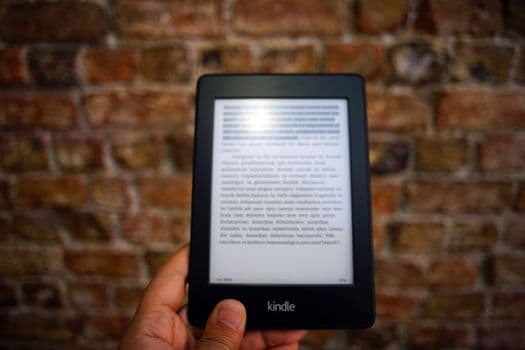
সব তথ্য দেওয়া শেষ হলে আপনাকে একটা ফাইনাল রিভিউ পেজে নিয়ে যাওয়া হবে। এখানে আপনার বইয়ের সব তথ্য এক নজরে দেখে নিতে পারবেন।
১. তথ্য যাচাই: আপনার বইয়ের টাইটেল, লেখক, বর্ণনা, কিওয়ার্ড, ক্যাটেগরি আর দাম সব ঠিক আছে কি না, ভালো করে যাচাই করুন। কোনো ভুল থাকলে "Edit" অপশনে ক্লিক করে বদলে নিন।
২. প্রকাশনার চুক্তি (Terms and Conditions): KDP-এর চুক্তিপত্র পড়ুন আর "I agree to the Kindle Direct Publishing Terms and Conditions" বক্সটিতে টিক দিন।
৩. আপনার ইবুক প্রকাশ করুন (Publish Your Kindle eBook): সবশেষে "Publish Your Kindle eBook" বাটনে ক্লিক করুন।
অভিনন্দন! আপনার ইবুক অ্যামাজনে প্রকাশের প্রক্রিয়া শুরু হয়েছে। সাধারণত, ২৪ থেকে ৭২ ঘণ্টার মধ্যে আপনার বই লাইভ হয়ে যাবে এবং অ্যামাজনের স্টোরে পাওয়া যাবে। আপনি KDP ড্যাশবোর্ডে গিয়ে বইয়ের স্ট্যাটাস দেখতে পারবেন।
প্রকাশনার পর কী করবেন? প্রচার ও বিক্রি বৃদ্ধি
শুধু বই পাবলিশ করলেই হবে না, সেটার প্রচারও জরুরি। আপনার এআই-দিয়ে লেখা ইবুকটা মানুষের কাছে পৌঁছে দিতে কিছু কাজ বাকি আছে।
এখানে কিছু টিপস দেওয়া হলো:
১. সোশ্যাল মিডিয়া প্রচার: ফেসবুক, ইনস্টাগ্রাম, টুইটার, লিঙ্কডইন – আপনার সব সোশ্যাল মিডিয়া প্ল্যাটফর্মে ইবুকের লিঙ্ক ও কভার শেয়ার করুন। আকর্ষণীয় পোস্ট বা ভিডিও তৈরি করুন। সেরা এআই টুলস ব্যবহার করে সোশ্যাল মিডিয়া পোস্টের ক্যাপশন বা হ্যাশট্যাগের আইডিয়া জেনারেট করতে পারেন।
২. ওয়েবসাইট বা ব্লগ: নিজস্ব ওয়েবসাইট বা ব্লগ থাকলে সেখানে বই সম্পর্কে বিস্তারিত লিখুন আর কিন্ডেলের লিঙ্কে ক্লিক করার ব্যবস্থা রাখুন।
৩. রিভিউ সংগ্রহ: বন্ধু-বান্ধব বা পরিবারের সদস্যদের বইটা কিনে রিভিউ দিতে উৎসাহিত করুন। ভালো রিভিউ নতুন পাঠকের দৃষ্টি আকর্ষণ করে।
৪. কন্টেন্ট মার্কেটিং: বইয়ের বিষয়বস্তু নিয়ে ছোট ছোট ব্লগ পোস্ট বা আর্টিকেল লিখুন আর সেগুলোতে ইবুকের লিঙ্ক দিন। এতে বইয়ের বিষয়বস্তু সম্পর্কে আগ্রহ তৈরি হবে। আমাদের লেখালেখি বিভাগ থেকে কন্টেন্ট মার্কেটিংয়ের আইডিয়া নিতে পারেন।
৫. KDP প্রমোশনাল টুলস: KDP Select-এ এনরোল করে থাকলে "Kindle Countdown Deals" বা "Free Book Promotions"-এর মতো ফিচারগুলো ব্যবহার করে বইয়ের বিক্রি বাড়াতে পারেন।
এই কাজগুলো নিয়মিত করলে আপনার ইবুক আরও বেশি পাঠকের কাছে পৌঁছাবে আর আয়ও বাড়বে।
এই সিরিজের সমাপ্তি:
অভিনন্দন! এআইয়ের সাহায্যে একটা পুরো ইবুক লেখা থেকে শুরু করে অ্যামাজন কিন্ডলে সফলভাবে প্রকাশের পুরো প্রক্রিয়াটা আপনি শেষ করেছেন। শুধু একটা আইডিয়া থেকে একটা প্রকাশিত বই হাতে পাওয়া (বা স্ক্রিনে দেখা) – এটা একটা বিশাল অর্জন। আধুনিক প্রযুক্তির শক্তি ব্যবহার করে আপনার সৃজনশীলতাকে বাস্তবে রূপ দিতে এই সিরিজটা আপনাকে শিখিয়েছে। আশা করি, আপনার এই প্রকাশিত ইবুকটা আপনার জন্য নতুন দিগন্ত খুলে দেবে, আর আপনি ভবিষ্যতে আরও অনেক বই লিখবেন। আপনার এই সফলতার যাত্রায় এআই সবসময় আপনার পাশে থাকুক!
সাধারণ প্রশ্ন (FAQ)
সাধারণত, অ্যামাজন কিন্ডেল স্টোরে আপনার বই লাইভ হতে ২৪ থেকে ৭২ ঘণ্টা সময় লাগে। KDP প্ল্যাটফর্মে বইয়ের স্ট্যাটাস "Live" হিসেবে দেখা গেলেই বুঝবেন, বইটি এখন কেনার জন্য তৈরি।
KDP প্রতি মাসে রয়্যালটি পেমেন্ট করে। আপনার KDP অ্যাকাউন্টে অন্তত $১০ (বা অন্য কোনো কারেন্সি) জমা হলে অ্যামাজন আপনার দেওয়া ব্যাঙ্ক অ্যাকাউন্টে ইলেকট্রনিক ফান্ড ট্রান্সফার (EFT) বা ওয়্যার ট্রান্সফারের মাধ্যমে টাকা পাঠায়।
হ্যাঁ, অবশ্যই পারবেন। KDP ড্যাশবোর্ডে গিয়ে যেকোনো সময় বইয়ের দাম, বিবরণ, কিওয়ার্ড বা ক্যাটেগরি পরিবর্তন করতে পারবেন। পরিবর্তনগুলো সাধারণত কয়েক ঘণ্টার মধ্যেই অ্যামাজন স্টোরে আপডেট হয়ে যায়।
শেয়ার করুন:

সম্পর্কিত এআই টুলকিট ও রিসোর্স
এই আর্টিকেলের বিষয়ের সাথে সরাসরি সম্পর্কিত সেরা এআই টুলস, ব্যবহারের প্রম্পটস ও ওপেন সোর্স প্রজেক্ট নিচে তুলে ধরা হলো।
সম্পর্কিত এআই টুলস
সব টুলস দেখুন →Pi.ai
ফ্রিব্যক্তিগতকৃত এবং সহানুভূতিশীল এআই কথোপকথন।
Pi.ai হলো ইনফ্লেকশন এআই দ্বারা তৈরি একটি সহানুভূতিশীল এবং সহায়ক ব্যক্তিগত এআই। এটি ব্যবহারকারীদের সাথে বন্ধুত্বপূর্ণ, সহায়ক এবং ব্যক্তিগতকৃত কথোপকথনে জড়িত থাকে, যা পরামর্শ, ধারণা এবং মানসিক সমর্থন প্রদান করে। এটি একটি অনন্য চ্যাটিং অভিজ্ঞতা দেয় যা সাধারণ তথ্য প্রদানের চেয়ে বেশি।
চ্যাট ও কথোপকথন
Poe (by Quora)
ফ্রিমিয়ামবিভিন্ন এআই মডেলের সাথে এক জায়গায় চ্যাট ও পরীক্ষা করার জন্য।
Poe হলো একটি প্ল্যাটফর্ম যা আপনাকে ChatGPT, Claude, Gemini সহ বিভিন্ন অত্যাধুনিক এআই মডেলের সাথে কথোপকথন করতে দেয়। এটি বিভিন্ন মডেলের ক্ষমতা তুলনা করার এবং নিজের পছন্দসই মডেল খুঁজে বের করার একটি চমৎকার উপায়। কাস্টম বট তৈরির সুযোগও রয়েছে।
চ্যাট ও কথোপকথন
Copy.ai
ফ্রিমিয়ামদ্রুত মানসম্মত মার্কেটিং কপি, ব্লগ পোস্ট এবং অন্যান্য লেখা তৈরি করা।
Copy.ai ব্যবসা ও মার্কেটারদের জন্য একটি জনপ্রিয় AI রাইটিং টুল। এটি ব্লগ পোস্ট, সোশ্যাল মিডিয়া পোস্ট, ইমেইল, এবং ওয়েবসাইটের কপি সহ বিভিন্ন ধরনের কন্টেন্ট দ্রুত তৈরি করতে সাহায্য করে। ফ্রিল্যান্সার বা ছোট ব্যবসার মালিকদের জন্য এটি সময় বাঁচানোর একটি চমৎকার উপায়।
লেখালেখি
দরকারি এআই প্রম্পটস
প্রম্পট লাইব্রেরি →কাস্টমার জার্নি কনটেন্ট স্ট্র্যাটেজি প্ল্যানার
আপনার পণ্য বা সেবার জন্য কাস্টমার জার্নির প্রতিটি ধাপের জন্য উপযুক্ত কনটেন্ট আইডিয়া তৈরি করুন।
যেকোনোদেখুন
কেস স্টাডি রাইটিং অ্যাসিস্ট্যান্ট: সফলতার গল্প তৈরি করুন
আপনার গ্রাহকের সফলতার গল্প তুলে ধরার জন্য একটি প্রফেশনাল কেস স্টাডি ড্রাফট করুন।
যেকোনোদেখুন
পডকাস্ট এপিসোড আউটলাইন ও স্ক্রিপ্ট জেনারেটর
একটি নির্দিষ্ট বিষয়বস্তুর উপর পডকাস্ট এপিসোডের জন্য বিস্তারিত আউটলাইন এবং স্ক্রিপ্টের মূল পয়েন্ট তৈরি করুন।
যেকোনোদেখুন
প্রতি সপ্তাহে ১টি AI টিপস যা আপনার সময় বাঁচাবে
৫ মিনিটের পড়া। ফ্রিল্যান্সিং ও পড়াশোনায় কাজে লাগবেই — সম্পূর্ণ ফ্রি।
সম্পর্কিত পোস্ট