পর্ব 5 — অ্যামাজন কিন্ডল উপযোগী EPUB ও KPF ফরম্যাটে ইবুক লেআউট ও ফরম্যাটিং
 শাফাত মাহমুদ খান৫ মিনিট পড়া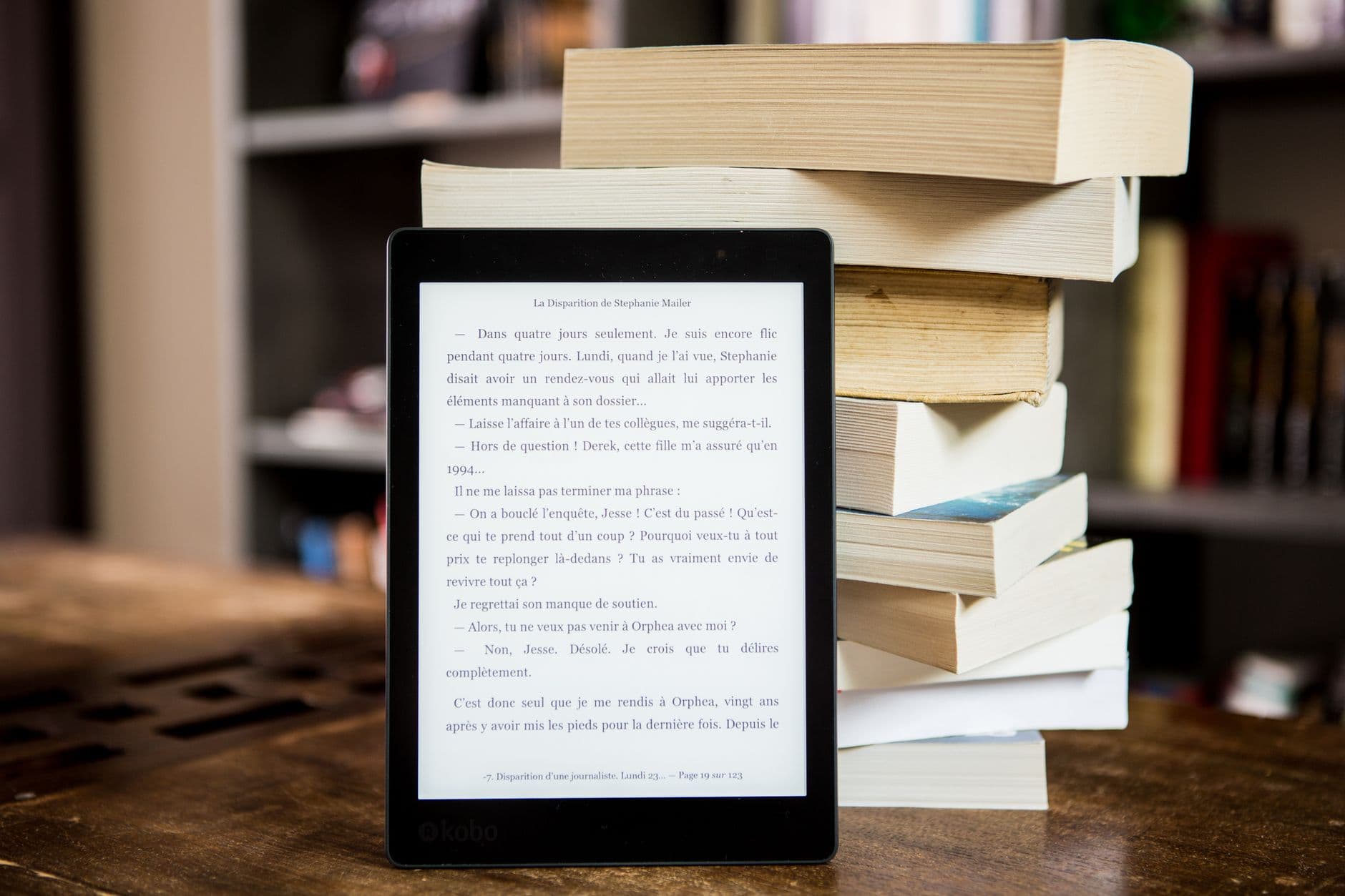
Photo by Perfecto Capucine on Pexels
আপনাকে স্বাগতম আমাদের বিশেষ প্রজেক্ট সিরিজ এআই সহায়তায় ইবুক তৈরি ও অ্যামাজন কিন্ডলে প্রকাশনা-এর পঞ্চম পর্বে। আগের পর্বে অর্থাৎ পর্ব 4-এ আমরা এআই দিয়ে একটি দৃষ্টিনন্দন ও পেশাদার ইবুক কভার ডিজাইন সম্পন্ন করেছি।
আমাদের লেখালেখি সেকশনের এই পর্বটি টেকনিক্যালি অত্যন্ত গুরুত্বপূর্ণ। কারণ আপনার বইয়ের বিষয়বস্তু যত চমৎকারই হোক না কেন, যদি তার ইবুক লেআউট ও ফরম্যাটিং সঠিক না হয়, তবে পাঠকরা কিন্ডল ডিভাইসে পড়ে স্বাচ্ছন্দ্য পাবেন না। আজ আমরা ধাপে ধাপে শিখব কীভাবে একটি কাঁচা ডক ফাইলকে অ্যামাজন কিন্ডলের স্ট্যান্ডার্ড EPUB এবং KPF ফরম্যাটে রূপান্তর করা যায়।
কিন্ডল ইবুক ফরম্যাটিংয়ের মৌলিক নিয়ম এবং ফাইল ফরম্যাট নির্বাচন
অ্যামাজন কিন্ডলে ডিজিটাল বই পাঠকদের জন্য নিখুঁতভাবে উপস্থাপন করতে রিফ্লোয়েবল (Reflowable) ফাইল ফরম্যাট ব্যবহার করা হয়, যা ডিভাইসের স্ক্রিন সাইজ অনুযায়ী টেক্সট স্বয়ংক্রিয়ভাবে সাজিয়ে নেয়।
প্রথাগত প্রিন্ট বইয়ের মতো ইবুক কিন্তু ফিক্সড পেজ লেআউটে কাজ করে না (ব্যতিক্রম কিছু ফিক্সড-লেআউট চিলড্রেনস বুক)। ইবুকে পাঠক চাইলে ফন্ট সাইজ বড়-ছোট করতে পারেন, ব্যাকগ্রাউন্ড কালার পরিবর্তন করতে পারেন। তাই কিন্ডলের জন্য সঠিক ফাইল ফরম্যাট নির্বাচন করা জরুরি। নিচে প্রধান দুটি ফরম্যাটের তুলনা দেওয়া হলো:
বৈশিষ্ট্য | KPF (Kindle Package Format) | EPUB (Electronic Publication) |
|---|---|---|
সফটওয়্যার | Amazon Kindle Create | Calibre / Sigil / Adobe InDesign |
উপযোগিতা | শুধু অ্যামাজন কিন্ডল স্টোরের জন্য | বৈশ্বিক সব ইবুক প্ল্যাটফর্ম (Google, Apple) |
কাস্টমাইজেশন | সহজ এবং অ্যামাজনের নিজস্ব রেডিমেড থিম | অ্যাডভান্সড কোডিং (HTML/CSS) দিয়ে নিয়ন্ত্রণ |
নতুনদের জন্য | অত্যন্ত সহজ ও দ্রুত | সামান্য কারিগরি দক্ষতার প্রয়োজন |
আমাজন বর্তমানে কাঁচা `.docx` ফাইল গ্রহণ করলেও ফরম্যাটিংয়ে ত্রুটি এড়াতে KPF অথবা EPUB ফাইল আপলোড করাই সবচেয়ে নিরাপদ ও পেশাদার উপায়।
পাণ্ডুলিপি প্রস্তুতকরণ: MS Word বা Google Docs-এ প্রাথমিক লেআউট
কিন্ডল ফরম্যাটিং সফটওয়্যারে ফাইল ইমপোর্ট করার আগে মূল ডকুমেন্ট ফাইলের সব অপ্রয়োজনীয় হিডেন ফরম্যাটিং ও স্পেস মুছে টেক্সট পরিষ্কার করা আবশ্যক।
আপনার এআই-জেনারেটেড পাণ্ডুলিপি সাজাতে আধুনিক প্রসেসিং টুল হিসেবে ব্যবহৃত বিভিন্ন সেরা এআই টুলস ব্যবহার করে থাকলে, তা প্রথমে একটি সাধারণ MS Word বা Google Docs ফাইলে নিয়ে আসুন।
১. হেডিং স্টাইল ব্যবহার: প্রতিটি অধ্যায়ের শিরোনামে সাধারণ ফন্ট সাইজ না বাড়িয়ে MS Word-এর স্টাইল প্যানেল থেকে Heading 1 প্রয়োগ করুন। সাবহেডিংয়ের জন্য Heading 2 ব্যবহার করুন।
২. পেজ ব্রেক (Page Break) যোগ করা: এক অধ্যায় শেষ হয়ে নতুন অধ্যায় শুরু করার সময় কখনো পরপর এন্টার (Enter) চেপে নিচে নামবেন না। অধ্যায়ের শেষে মেনু থেকে `Insert > Page Break` ব্যবহার করুন।
৩. ইন্ডেন্টেশন ও স্পেসিং: প্যারাগ্রাফের শুরুতে স্পেসবার বা ট্যাব (Tab) চেপে জায়গা তৈরি করবেন না। প্যারাগ্রাফ সেটিংসে গিয়ে `First Line Indent: 0.2 inch` সিলেক্ট করে দিন।
৪. ফন্ট ফরম্যাটিং ক্লিনআপ: সম্পূর্ণ টেক্সট সিলেক্ট করে স্ট্যান্ডার্ড ফন্ট (যেমন: Times New Roman বা Arial) এবং ১২ সাইজ সেট করুন।
প্রম্পট
প্রম্পট টিপস (AI দিয়ে ক্লিনআপ টেস্ট): "আমার এই অধ্যায়ের টেক্সট থেকে সব অতিরিক্ত স্পেস, ট্যাব এবং অসংগতিপূর্ণ বুল পয়েন্ট বাদ দিয়ে ক্লিন ডক ফরম্যাটে রূপান্তর করে দাও।"
Kindle Create দিয়ে সহজে KPF ফাইল তৈরি করার নিয়ম
অ্যামাজনের নিজস্ব ফ্রি টুল Kindle Create ব্যবহার করে কোনো জটিল কোডিং জ্ঞান ছাড়াই মাত্র কয়েক ক্লিকে যেকোনো ডক ফাইলকে প্রফেশনাল কিন্ডল (KPF) ফাইলে রূপান্তর করা সম্ভব।
সফটওয়্যারটির সাহায্যে খুব সহজেই বিভিন্ন রেডিমেড থিম দিয়ে আপনার বইয়ের ভেতরের লেআউট চমৎকারভাবে ডিজাইন করা যায়।
১. বিনামূল্যে Kindle Create সফটওয়্যারটি ডাউনলোড করে কম্পিউটারে ইনস্টল করুন।
২. অ্যাপটি ওপেন করে Create New-এ ক্লিক করুন এবং Reflowable অপশনটি নির্বাচন করুন।
৩. আপনার প্রস্তুত করা `.docx` পাণ্ডুলিপিটি নির্বাচন করে ইমপোর্ট করুন।
৪. বাম পাশের Contents প্যানেল থেকে আপনার দেওয়া `Heading 1` টেক্সটগুলো স্বয়ংক্রিয়ভাবে চ্যাপ্টার বা অধ্যায় হিসেবে চিহ্নিত হবে।
৫. ডানপাশের Theme সেকশন থেকে আপনার বইয়ের নিশ অনুযায়ী থিম (যেমন: Modern, Classic, Ambitious) বেছে নিন।
৬. প্রতিটি অধ্যায়ের প্রথম অক্ষরের জন্য Drop Cap ফিচার চালু করতে পারেন যা বইটিকে একটি প্রফেশনাল লুক দেবে।
৭. কাজ শেষে উপরে ডানদিকের Publish বাটনে ক্লিক করে ফাইলটি `.kpf` ফরম্যাটে সেভ করুন।
Calibre এবং Sigil ব্যবহার করে স্ট্যান্ডার্ড EPUB ফরম্যাট ফাইল তৈরি
আপনার ইবুকটি যদি অ্যামাজন ছাড়াও গুগল প্লে বুকস বা কোবোতে বিক্রি করতে চান, তবে স্ট্যান্ডার্ড EPUB ফরম্যাট তৈরি করে নেওয়া বুদ্ধিমানের কাজ হবে।
মুক্ত ও উন্মুক্ত সফটওয়্যার Calibre ডক ফাইলকে দ্রুত EPUB-এ রূপান্তর করে এবং ফাইল এডিটর Sigil-এর মাধ্যমে টেক্সটকে সুনির্দিষ্ট করা যায়।
১. Calibre অ্যাপটি চালু করে Add books বাটনে ক্লিক করে আপনার ডক ফাইল যুক্ত করুন।
২. তালিকা থেকে বইটি সিলেক্ট করে Convert books বাটনে ক্লিক করুন।
৩. ডানপাশের ওপরের কোণায় Output format বেছে নিন EPUB।
৪. MetaData সেকশনে বইয়ের শিরোনাম, লেখকের নাম এবং কভার ইমেজ আপলোড করে দিন।
৫. Look & Feel অপশনে গিয়ে ফন্ট এবং প্যারাগ্রাফ স্টাইল চেক করুন।
৬. OK বাটনে চাপ দিলেই কয়েক সেকেন্ডের মধ্যে আন্তর্জাতিক মানের EPUB ফাইল তৈরি হয়ে যাবে।
প্রম্পট
নমুনা মেটাডেটা সেটআপ:

Title: এআই দিয়ে ইবুক আয়

Author: আপনার নাম

Publisher: KDP Self Publishing

Language: Bengali / English
অটোমেটিক নেভিগেশন ও ক্লিক্যাবল সূচিপত্র (TOC) তৈরি
ইবুক পাঠকদের জন্য একটি ইন্টারেক্টিভ বা ক্লিক্যাবল সূচিপত্র অত্যন্ত জরুরি, যাতে পাঠক সূচিপত্রের যেকোনো অধ্যায়ের ওপর ট্যাপ করলেই সরাসরি সেই পৃষ্ঠায় চলে যেতে পারেন।
ডিজিটাল বইয়ে ম্যানুয়াল পৃষ্ঠা নম্বর (যেমন: পৃষ্ঠা ১৫) কাজ করে না, কারণ স্ক্রিনের আকার অনুযায়ী পৃষ্ঠা সংখ্যা পরিবর্তিত হয়।
১. Kindle Create-এ: আপনি যদি MS Word-এ সঠিকভাবে Heading 1 ব্যবহার করে থাকেন, তবে Kindle Create স্বয়ংক্রিয়ভাবে একটি ডিজিটাল Interactive Table of Contents তৈরি করে নেবে।
২. MS Word-এ ম্যানুয়াল লিঙ্ক তৈরি: MS Word-এ সূচিপত্র তৈরি করতে `References > Table of Contents` ব্যবহার করুন।
৩. নেভিগেশন বিল্ডিং: নিশ্চিত করুন যে সূচিপত্রের প্রতি লাইনে হাইপারলিংক যুক্ত আছে।
কিন্ডল প্রিভিউয়ার (Kindle Previewer) দিয়ে ফাইল ভ্যালিডেশন
আপনার তৈরিকৃত KPF বা EPUB ফাইলটি অ্যামাজনে আপলোড করার আগে সেটি বিভিন্ন কিন্ডল ডিভাইস এবং মোবাইলে দেখতে কেমন লাগছে তা নিখুঁতভাবে পরীক্ষা করে দেখা প্রয়োজন।
অ্যামাজনের অফিশিয়াল ফ্রি ডেক্সটপ অ্যাপ্লিকেশন Kindle Previewer দিয়ে বইটির সার্বিক লেআউট চেক করার ধাপসমূহ নিচে দেওয়া হলো:
১. Kindle Previewer সফটওয়্যারটি ওপেন করে আপনার প্রস্তুতকৃত `.kpf` বা `.epub` ফাইলটি ড্র্যাগ করে ড্রপ করুন।
২. উপরের মেনু থেকে ডিভাইসের ধরন পরিবর্তন করে দেখুন (যেমন: Kindle E-reader, Phone, Tablet)।
৩. স্ক্রিন মোড ঘুরিয়ে (Portrait & Landscape) টেক্সট ভাঙছে কিনা বা কোনো ছবি কেটে যাচ্ছে কিনা পরীক্ষা করুন।
৪. ফন্ট সাইজ ছোট-বড় করে দেখুন যে রিফ্লো ঠিকমতো কাজ করছে কিনা।
৫. সবকিছু ঠিক থাকলে আপনার ইবুকটি এখন অ্যামাজনে আপলোডের জন্য ১০০% প্রস্তুত!
পরের পর্বে যা আসছে
আমাদের ইবুক প্রজেক্ট সিরিজের পরবর্তী ও শেষ পর্বেই ঘটতে যাচ্ছে মূল ধামাকা! পর্ব 6 (সর্বশেষ পর্ব)-এ আমরা শিখব কীভাবে অ্যামাজন কিন্ডল ডাইরেক্ট পাবলিশিং (KDP) অ্যাকাউন্ট সেটআপ করতে হয়, মেটাডেটা ও কিওয়ার্ড অপটিমাইজেশন করে বইটি ফাইনাল আপলোড দিতে হয় এবং আন্তর্জাতিক বাজার থেকে রয়্যালটি অর্জনের জন্য প্রাইজ সেট করতে হয়। আমাদের সঙ্গেই থাকুন!
সাধারণ প্রশ্ন (FAQ)
আপনি যদি কেবল অ্যামাজন কিন্ডলেই প্রকাশ করতে চান এবং সহজে সুন্দর ডিজাইন চান, তবে KPF ফরম্যাট সেরা। কিন্তু একাধিক প্ল্যাটফর্মে বিক্রির পরিকল্পনা থাকলে স্ট্যান্ডার্ড EPUB ফরম্যাট ব্যবহার করা সুবিধাজনক।
হ্যাঁ, কিন্ডল বর্তমানে ইউনিকোড বাংলা ফন্ট সাপোর্ট করে। তবে ফাইল ফরম্যাটিংয়ের সময় স্ট্যান্ডার্ড ইউনিকোড ফন্ট ব্যবহার করা এবং Kindle Previewer দিয়ে তা আগে থেকে চেক করে নেওয়া জরুরি।
ইবুকের ভেতরের সব ছবির ফরম্যাট JPEG বা PNG হওয়া উচিত এবং রেজোলিউশন অন্তত 300 DPI হওয়া ভালো। তবে ফাইলের সাইজ ছোট রাখতে অপ্রয়োজনীয় বড় ছবি ব্যবহার না করাই শ্রেয়।
শেয়ার করুন:

সম্পর্কিত এআই টুলকিট ও রিসোর্স
এই আর্টিকেলের বিষয়ের সাথে সরাসরি সম্পর্কিত সেরা এআই টুলস, ব্যবহারের প্রম্পটস ও ওপেন সোর্স প্রজেক্ট নিচে তুলে ধরা হলো।
সম্পর্কিত এআই টুলস
সব টুলস দেখুন →Gemini
ফ্রিমিয়ামGoogle ecosystem (Gmail/Drive/Sheets), মাল্টিমডাল
Google-এর Gemini-এর সবচেয়ে বড় সুবিধা — Gmail, Docs, Sheets, Drive-এর সাথে ইন্টিগ্রেশন। নিজের ফাইল থেকে তথ্য খুঁজে দেয়, ছবি/ভিডিও/অডিও বোঝে। ফ্রি টিয়ার শক্তিশালী।
চ্যাট ও কথোপকথন
Claude
ফ্রিমিয়ামবড় PDF/থিসিস সারাংশ, সঠিক রিজনিং, কোড
Anthropic-এর Claude বড় ডকুমেন্ট (PDF, রিপোর্ট, থিসিস) বুঝে সারাংশ দিতে ও যত্নসহকারে রিজনিং করতে সেরা। বাংলা লেখায় স্বাভাবিক, হ্যালুসিনেশন কম। ফ্রি টিয়ার + Pro।
চ্যাট ও কথোপকথন
ChatGPT
ফ্রিমিয়ামসব ধরনের লেখা, প্রশ্নোত্তর ও ব্রেইনস্টর্মিং
OpenAI-এর তৈরি ChatGPT একটি সাধারণ কাজের AI অ্যাসিস্ট্যান্ট — লেখা, অনুবাদ, কোড, ব্যাখ্যা, যেকোনো বিষয়ে আলাপ। ফ্রি ভার্সনে GPT মডেল, প্লাসে আরও শক্তিশালী মডেল ও ইমেজ তৈরির সুবিধা।
লেখালেখি
দরকারি এআই প্রম্পটস
প্রম্পট লাইব্রেরি →প্রোডাক্ট ডেসক্রিপশন জেনারেটর
ই-কমার্স ওয়েবসাইট বা ক্যাটালগের জন্য আকর্ষণীয় এবং বিক্রয়মুখী প্রোডাক্ট ডেসক্রিপশন তৈরি করুন।
যেকোনোদেখুন
SEO আর্টিকেল আউটলাইন প্রম্পট
যেকোনো টপিকে একটি SEO-ফ্রেন্ডলি আর্টিকেল আউটলাইন তৈরি করুন।
ChatGPTদেখুন
ব্লগ পোস্ট সম্পাদনা প্রম্পট
অগোছালো লেখাকে পরিমার্জিত, পঠনযোগ্য ব্লগ পোস্টে রূপান্তর করুন।
যেকোনোদেখুন
ওপেন সোর্স প্রজেক্ট ও লাইব্রেরি
ওপেন সোর্স ডিরেক্টরি →Open WebUI
পাওয়ার-আপOllama-র জন্য ChatGPT-র মতো সুন্দর ইন্টারফেস
Open WebUI হলো লোকাল AI মডেলের জন্য একটি সেলফ-হোস্টেড ওয়েব ইন্টারফেস — চ্যাট, ইতিহাস, প্রম্পট লাইব্রেরি ও একাধিক ব্যবহারকারীর সুবিধা দেয়। Docker দিয়ে সহজে চালানো যায় এবং Ollama-র সঙ্গে সরাসরি যুক্ত হয়। যারা নিজের ডেটা ক্লাউডে না পাঠিয়ে নিজের সার্ভারে AI চ্যাট রাখতে চান, তাদের জন্য আদর্শ।
চ্যাট ও কথোপকথনother
১,৫২,১৩৪বিস্তারিত
LibreChat
পাওয়ার-আপএক জায়গায় সব AI প্রোভাইডারের চ্যাট
LibreChat একটি ওপেন সোর্স চ্যাট অ্যাপ, যেখানে OpenAI, Anthropic, Google-সহ নানা প্রোভাইডারের মডেল একই ইন্টারফেসে ব্যবহার করা যায়। প্রম্পট টেমপ্লেট, একাধিক ব্যবহারকারী ও মেসেজ সার্চের সুবিধা আছে। নিজের সার্ভারে বসিয়ে টিম বা পরিবারের জন্য ব্যক্তিগত AI অ্যাসিস্ট্যান্ট বানানো যায়।
চ্যাট ও কথোপকথনMIT
২৬,০০০বিস্তারিত
প্রতি সপ্তাহে ১টি AI টিপস যা আপনার সময় বাঁচাবে
৫ মিনিটের পড়া। ফ্রিল্যান্সিং ও পড়াশোনায় কাজে লাগবেই — সম্পূর্ণ ফ্রি।
সম্পর্কিত পোস্ট