Canva-তে ব্যাকগ্রাউন্ড রিমুভ করুন ফ্রিতে — Pro ছাড়াই ৩টি উপায় (২০২৬)
 শাফাত মাহমুদ খান৬ মিনিট পড়া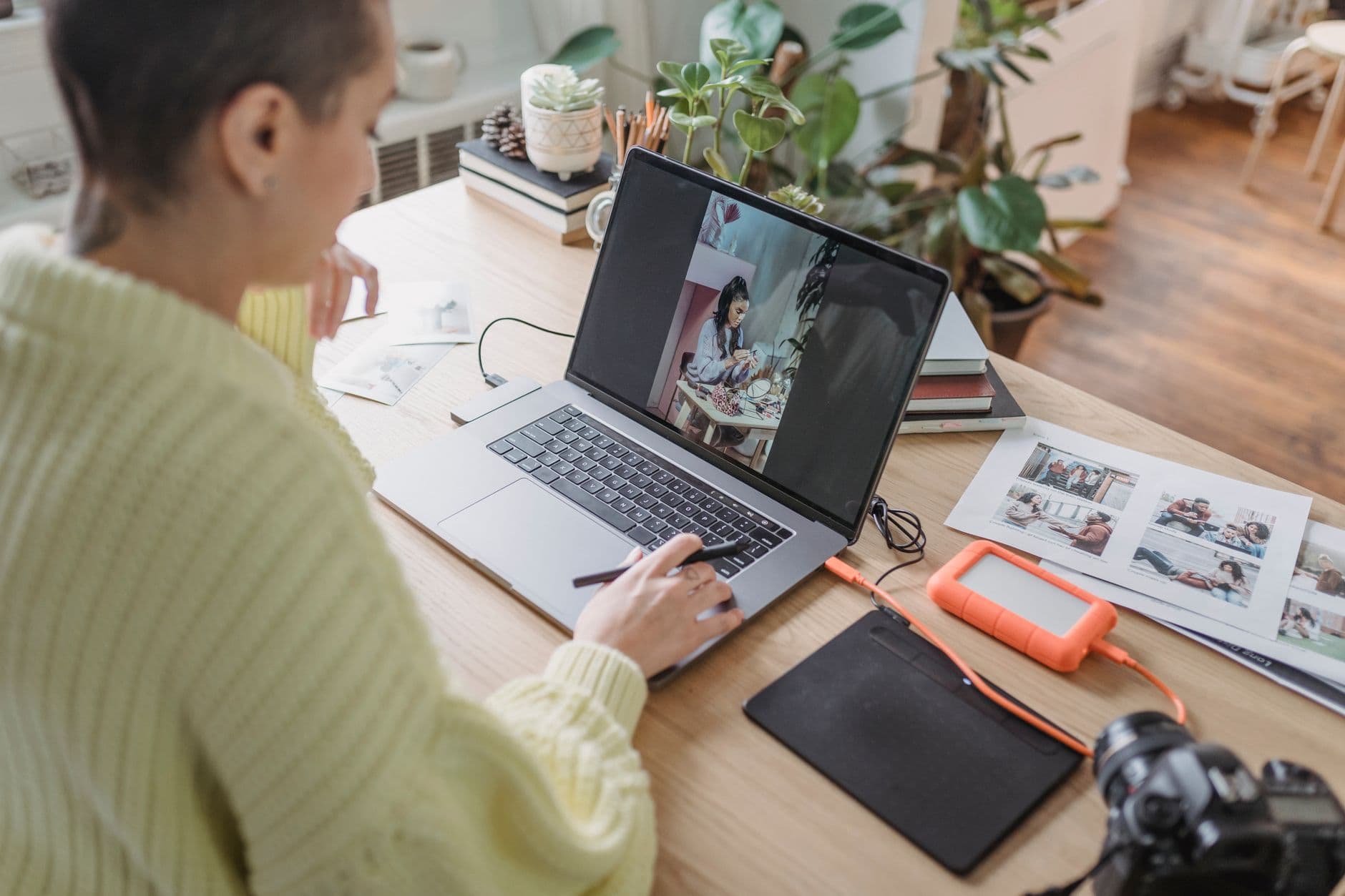
Photo by George Milton on Pexels
একটি চমৎকার ছবি তুলেছেন, কিন্তু পেছনের এলোমেলো ব্যাকগ্রাউন্ডের কারণে সেটি আর কোথাও আপলোড করা যাচ্ছে না? অথবা নিজের ই-কমার্স ব্যবসার প্রোডাক্টের ছবি থেকে ব্যাকগ্রাউন্ড সরিয়ে একদম প্রফেশনাল লুক দিতে চান? আগে এই কাজের জন্য ফটোশপের মতো জটিল সফটওয়্যার ব্যবহার করে ঘণ্টার পর ঘণ্টা পেন টুল দিয়ে নিখুঁতভাবে কাটাকুটি করতে হতো। তবে এখন প্রযুক্তির কল্যাণে মাত্র কয়েক সেকেন্ডে ছবির ব্যাকগ্রাউন্ড মুছে ফেলা সম্ভব। এই বিস্তারিত গাইডে আমরা আলোচনা করব কীভাবে কোনো গ্রাফিক ডিজাইন স্কিল ছাড়াই Remove.bg এবং Canva ব্যবহার করে প্রফেশনাল মানের ব্যাকগ্রাউন্ড রিমুভ করবেন।
কেন ছবির ব্যাকগ্রাউন্ড মুছে ফেলা প্রয়োজন?
ডিজিটাল দুনিয়ায় একটি ছবির গুরুত্ব অপরিসীম। বিশেষ করে যখন আপনি নিজের কোনো ব্র্যান্ড বা অনলাইন বিজনেস পরিচালনা করছেন, তখন ছবির ব্যাকগ্রাউন্ড আপনার পুরো ব্র্যান্ডের ইমেজ বদলে দিতে পারে। একটি ছবির ব্যাকগ্রাউন্ড মুছে ফেলার প্রধান কারণগুলো নিচে দেওয়া হলো:
১. ই-কমার্স ব্যবসার জন্য: আমাজন, ফ্লিপকার্ট বা যেকোনো অনলাইন শপে প্রোডাক্ট বিক্রির জন্য ছবির ব্যাকগ্রাউন্ড সাদা বা স্বচ্ছ রাখা বাধ্যতামূলক। এটি কাস্টমারের মনোযোগ সরাসরি প্রোডাক্টের ওপর ধরে রাখে। আপনি যদি নিজের ব্যবসার প্রচার বাড়াতে চান, তবে একটি সঠিক ডিজিটাল মার্কেটিং গাইড অনুসরণ করার পাশাপাশি প্রোডাক্টের ছবির কোয়ালিটির দিকেও নজর দেওয়া জরুরি।
২. প্রফেশনাল পোর্টফোলিও বা প্রোফাইল ছবি: লিঙ্কডইন, রিজিউম বা সোশ্যাল মিডিয়ার জন্য নিজের পোর্ট্রেট ছবির ব্যাকগ্রাউন্ড পরিবর্তন করে একটি মার্জিত কালার ব্যাকগ্রাউন্ড দিলে সেটি অনেক বেশি আকর্ষণীয় দেখায়।
৩. সোশ্যাল মিডিয়া ব্যানার এবং থাম্বনেইল: ইউটিউব থাম্বনেইল বা ফেসবুক পোস্টার বানানোর জন্য নিজস্ব কাট-আউট ছবির প্রয়োজন হয়, যা ব্যাকগ্রাউন্ড রিমুভ করার মাধ্যমেই সম্ভব।
Remove.bg দিয়ে মাত্র ৫ সেকেন্ডে ব্যাকগ্রাউন্ড রিমুভ করার নিয়ম
Remove.bg হলো বর্তমান সময়ের অন্যতম জনপ্রিয় এবং শক্তিশালী এআই-চালিত (AI-powered) অনলাইন টুল। এর কৃত্রিম বুদ্ধিমত্তা এতই উন্নত যে এটি চোখের পলকে ছবির চুল বা সূক্ষ্ম অংশগুলোকেও নিখুঁতভাবে ব্যাকগ্রাউন্ড থেকে আলাদা করতে পারে।
ধাপ ১: ওয়েবসাইটে প্রবেশ করুন
প্রথমে আপনার মোবাইল বা কম্পিউটারের ব্রাউজার থেকে Remove.bg ওয়েবসাইটে যান। এর জন্য কোনো অ্যাকাউন্ট খোলার বা সাইন-আপ করার বাধ্যবাধকতা নেই।
ধাপ ২: ছবি আপলোড করুন
হোমপেজে থাকা Upload Image নীল বোতামটিতে ক্লিক করুন এবং আপনার ডিভাইস থেকে কাঙ্ক্ষিত ছবিটি সিলেক্ট করুন। এছাড়া আপনি সরাসরি ছবি ড্র্যাগ অ্যান্ড ড্রপ (Drag and Drop) করতে পারেন।
ধাপ ৩: স্বয়ংক্রিয় প্রসেসিং
ছবি আপলোড করার সাথে সাথেই এর শক্তিশালী এআই কাজ শুরু করে দেবে। মাত্র ৩ থেকে ৫ সেকেন্ডের মধ্যে এটি আপনার ছবির ব্যাকগ্রাউন্ড সম্পূর্ণ মুছে ফেলে একটি ট্রান্সপারেন্ট (স্বচ্ছ) ছবি স্ক্রিনে প্রদর্শন করবে।
ধাপ ৪: এডিট এবং কাস্টমাইজেশন (ঐচ্ছিক)
যদি এআই কোনো অংশ ভুলবশত কেটে ফেলে বা কোনো অংশ যুক্ত করতে চান, তবে ছবির উপরে থাকা Edit অপশনে ক্লিক করুন। সেখানে আপনি ব্রাশ সাইজ সিলেক্ট করে ম্যানুয়ালি কোনো অংশ মুছে ফেলতে বা ফিরিয়ে আনতে পারবেন। এছাড়া এখান থেকেই ব্যাকগ্রাউন্ডে নতুন কোনো রঙ বা সুন্দর সিনারি যুক্ত করতে পারবেন।
ধাপ ৫: ছবি ডাউনলোড করুন
সব কাজ শেষ হলে Download বাটনে ক্লিক করে ছবিটি আপনার ডিভাইসে সেভ করে নিন। মনে রাখবেন, ফ্রি অ্যাকাউন্টে স্ট্যান্ডার্ড কোয়ালিটির ছবি ডাউনলোড করা যায়। এইচডি (HD) কোয়ালিটি ছবির জন্য ক্রেডিটের প্রয়োজন হয়।
Canva দিয়ে প্রফেশনাল উপায়ে ব্যাকগ্রাউন্ড মোছার ধাপসমূহ
আপনি যদি সোশ্যাল মিডিয়া পোস্ট বা গ্রাফিক ডিজাইন নিয়ে কাজ করেন, তবে Canva আপনার জন্য সবচেয়ে সেরা সমাধান। ক্যানভার ব্যাকগ্রাউন্ড রিমুভার টুলটি অত্যন্ত নিখুঁত এবং এটি ব্যবহার করে একই প্ল্যাটফর্মে ডিজাইনও তৈরি করে ফেলা যায়।
ধাপ ১: ক্যানভায় লগইন করুন ও ক্যানভাস তৈরি করুন
প্রথমে ক্যানভা অ্যাকাউন্টে লগইন করুন। এরপর আপনার প্রয়োজন অনুযায়ী একটি ক্যানভাস সাইজ সিলেক্ট করুন (যেমন: Facebook Post বা Custom Size)।
ধাপ ২: ছবি আপলোড করুন
বাম পাশের মেনুবার থেকে Uploads অপশনে গিয়ে Upload files-এ ক্লিক করে আপনার ছবিটি ক্যানভায় নিয়ে আসুন। এরপর ছবিটিকে টেনে এনে আপনার সাদা আর্টবোর্ডের ওপর বসান।
ধাপ ৩: এডিট ইমেজ অপশনে যান
ছবির ওপর ক্লিক করলে ওপরের মেনুবারে Edit photo (অথবা Edit Image) অপশনটি দেখতে পাবেন। সেখানে ক্লিক করুন।
ধাপ ৪: BG Remover টুল ব্যবহার করুন
বাম পাশে একটি টুল প্যানেল ওপেন হবে। সেখান থেকে BG Remover (যার আইকনটি একটি বলের মতো) অপশনটিতে ক্লিক করুন। ব্যস! চোখের পলকে আপনার ছবির পেছনের অংশটি ভ্যানিশ হয়ে যাবে।
ধাপ ৫: ছবি সেভ এবং এক্সপোর্ট
ব্যাকগ্রাউন্ড চলে যাওয়ার পর আপনি চাইলে পেছনে নতুন কোনো ব্যাকগ্রাউন্ড ডিজাইন যুক্ত করতে পারেন। ডিজাইন সম্পূর্ণ হলে ওপরের ডান কোণে থাকা Share অপশনে ক্লিক করে Download সিলেক্ট করুন। ফাইল টাইপ হিসেবে PNG সিলেক্ট করবেন এবং স্বচ্ছ ব্যাকগ্রাউন্ড চাইলে Transparent background চেক-বক্সে টিক দিয়ে ডাউনলোড করে নিন।
*(নোট: ক্যানভায় ব্যাকগ্রাউন্ড রিমুভার ফিচারটি ব্যবহার করতে আপনার Canva Pro বা ক্যানভা এডুকেশন অ্যাকাউন্ট থাকতে হবে।)*
Canva Pro ছাড়া ফ্রিতে ও Watermark ছাড়া ব্যাকগ্রাউন্ড রিমুভ করার ৩টি সেরা উপায়
অনেকেরই ক্যানভা প্রো (Canva Pro) সাবস্ক্রিপশন থাকে না, অথচ প্রজেক্টের জন্য কোনো প্রকার ওয়াটারমার্ক (Watermark) ছাড়াই স্বচ্ছ পিএনজি (Transparent PNG) ছবি দরকার হয়। নিচে প্রো অ্যাকাউন্ট ছাড়াই সম্পূর্ণ ফ্রিতে ব্যাকগ্রাউন্ড সরানোর ৩টি কার্যকর কৌশল দেওয়া হলো:
১. Remove.bg দিয়ে ব্যাকগ্রাউন্ড সরিয়ে Canva-তে আপলোড করা (সবচেয়ে সহজ)
এটি সবচেয়ে দ্রুত ও জনপ্রিয় পদ্ধতি। প্রথমে Remove.bg ওয়েবসাইটে গিয়ে আপনার ছবিটি আপলোড করুন এবং ৫ সেকেন্ডে ব্যাকগ্রাউন্ড ছাড়া পিএনজি (PNG) ফাইলটি ডাউনলোড করে নিন। এতে কোনো প্রকার ওয়াটারমার্ক আসে না। এরপর ক্যানভায় আপনার ডিজাইনে গিয়ে Uploads থেকে ছবিটি নিয়ে আসুন এবং মনের মতো ডিজাইন করুন। সম্পূর্ণ ফ্রিতেই নিখুঁত রেজাল্ট পাবেন।
২. Canva-এর ভেতরের ফ্রি Apps ব্যবহার করা
ক্যানভার এডিটর মেনুর বাম পাশে থাকা Apps সেকশনে যান। সেখানে সার্চ বক্সে Erase BG বা PhotoRoom লিখে সার্চ করুন। ক্যানভার সাথে যুক্ত এই থার্ড-পার্টি টুলগুলো ব্যবহার করে সরাসরি ক্যানভাসের ভেতর থেকেই ছবির ব্যাকগ্রাউন্ড ওয়াটারমার্ক ছাড়াই ফ্রিতে মুছে ফেলা যায়।
৩. Canva Pro-এর ৩০ দিনের অফিশিয়াল ফ্রি ট্রায়াল (Free Trial)
যদি আপনার অফিশিয়াল ক্যানভা BG Remover-ই প্রয়োজন হয়, তবে ক্যানভার ৩০ দিনের ফ্রি ট্রায়াল অপশনটি ব্যবহার করতে পারেন। কোনো খরচ ছাড়াই টানা ১ মাস প্রো ফিচারের সব ব্যাকগ্রাউন্ড রিমুভাল টুল ব্যবহার করতে পারবেন এবং মেয়াদ শেষ হওয়ার আগে রিমাইন্ডার দিয়ে ক্যান্সেল করে নিলেই কোনো টাকা কাটবে না।
Remove.bg বনাম Canva: আপনার জন্য কোনটি সেরা?
নিচে আপনার সুবিধার জন্য এই দুটি জনপ্রিয় টুলের একটি তুলনামূলক বিশ্লেষণ দেওয়া হলো, যা আপনাকে সঠিক টুলটি বেছে নিতে সাহায্য করবে:
বৈশিষ্ট্য | Remove.bg | Canva |
|---|---|---|
ব্যবহারের সহজতা | অত্যন্ত সহজ, কোনো স্কিলের প্রয়োজন নেই | সহজ, তবে ইন্টারফেস কিছুটা বড় |
সময় | ৩ থেকে ৫ সেকেন্ড | ৫ থেকে ১০ সেকেন্ড |
এডিট করার সুবিধা | সীমিত (শুধু ইরেজ ও রিস্টোর) | চমৎকার (ডিজাইন ও এলিমেন্ট যুক্ত করার সুবিধা) |
খরচ | ফ্রিতে স্ট্যান্ডার্ড ডাউনলোড, এইচডি পেইড | ক্যানভা প্রো সাবস্ক্রিপশন প্রয়োজন |
ব্যাচ প্রসেসিং | সমর্থিত (একসাথে অনেক ছবি) | প্রো ফিচারে সমর্থিত |
আপনি যদি শুধুমাত্র ছবির ব্যাকগ্রাউন্ড দ্রুত মুছে ফেলতে চান এবং ডিজাইনের ঝামেলায় যেতে না চান, তবে Remove.bg আপনার জন্য সেরা। আর আপনি যদি ব্যাকগ্রাউন্ড মুছে সেই ছবি দিয়ে কোনো ব্যানার, পোস্টার বা সোশ্যাল মিডিয়া পোস্ট বানাতে চান, তবে Canva ব্যবহার করা বুদ্ধিমানের কাজ হবে।
ব্যাকগ্রাউন্ড সরানোর পর ছবিকে আকর্ষণীয় করার কিছু দারুণ ট্রিকস
ছবির ব্যাকগ্রাউন্ড সফলভাবে মুছে ফেলার পর, এটিকে প্রফেশনাল দেখাতে কিছু অতিরিক্ত কাজ করা যেতে পারে। ডিজাইনকে আকর্ষণীয় করার কিছু উপায় নিচে আলোচনা করা হলো:
- ড্রপ শ্যাডো (Drop Shadow) যোগ করুন: ব্যাকগ্রাউন্ড মুছে ফেলা ছবিগুলো অনেক সময় ভাসমান বা কৃত্রিম দেখায়। ক্যানভায় ছবি সিলেক্ট করে 'Shadows' অপশনে গিয়ে 'Drop' বা 'Outline' শ্যাডো যুক্ত করলে ছবিতে একটি ত্রিমাত্রিক (3D) ভাব আসে।
- কালার ম্যাচিং করা: আপনি যদি ছবির পেছনে নতুন কোনো ব্যাকগ্রাউন্ড ব্যবহার করেন, তবে নিশ্চিত করুন যে নতুন ব্যাকগ্রাউন্ডের আলোর সাথে আপনার মূল ছবির ফোরগ্রাউন্ডের আলোর সামঞ্জস্য রয়েছে। ব্রাইটনেস এবং কনট্রাস্ট হালকা টিউন করে এটি করা সম্ভব।
- আধুনিক এআই টুলের সাহায্য নিন: বর্তমান যুগে ডিজাইনের কাজকে আরও দ্রুত করতে এআই টুলস ব্যবহার করা একটি স্মার্ট সিদ্ধান্ত। এই ধরনের আরো দরকারি টুলস সম্পর্কে বিস্তারিত জানতে আমাদের সেরা এআই টুলস আর্টিকেলটি পড়ে দেখতে পারেন।
ছবি ও ডিজাইনে ব্যাকগ্রাউন্ড রিমুভালের ভূমিকা
🔗 অফিশিয়াল রেফারেন্স: ক্যানভার নিজস্ব ব্যাকগ্রাউন্ড রিমুভার ফিচারের বিস্তারিত ও সাপোর্টেড ফাইল ফরম্যাট জানতে দেখুন Canva Background Remover-এর অফিশিয়াল ফিচার পেজ।
ডিজিটাল কন্টেন্ট ক্রিয়েশন এবং ভিজ্যুয়াল আর্টের জগতে ব্যাকগ্রাউন্ড রিমুভালের প্রয়োজনীয়তা দিন দিন বাড়ছে। একটি সঠিক ব্যাকগ্রাউন্ড ছাড়া যেকোনো ভালো ছবির আবেদনই নষ্ট হয়ে যেতে পারে। কন্টেন্ট রাইটিং, গ্রাফিক ডিজাইন এবং আধুনিক এডিটিংয়ের এই সমন্বয়কে সহজ করতে এবং এই বিষয়ের খুঁটিনাটি আরও জানতে চোখ রাখুন আমাদের ছবি ও ডিজাইন বিভাগে।
সঠিক উপায়ে ব্যাকগ্রাউন্ড রিমুভ করা শিখলে আপনার কন্টেন্ট তৈরির গতি বহুগুণ বেড়ে যাবে। যেকোনো সাধারণ ছবিকেও আপনি নিমেষেই করে তুলতে পারবেন অসাধারণ ও প্রাতিষ্ঠানিক মানসম্পন্ন।
সাধারণ প্রশ্ন (FAQ)
হ্যাঁ, Remove.bg ব্যবহার করা সম্পূর্ণ নিরাপদ। তাদের প্রাইভেসি পলিসি অনুযায়ী আপলোড করা ছবিগুলো এডিটিং শেষ হওয়ার কিছুক্ষণের মধ্যেই সার্ভার থেকে স্বয়ংক্রিয়ভাবে মুছে ফেলা হয়।
ক্যানভায় ব্যাকগ্রাউন্ড রিমুভার (BG Remover) ফিচারটি শুধুমাত্র ক্যানভা প্রো (Canva Pro) বা এডুকেশন অ্যাকাউন্ট ব্যবহারকারীদের জন্য উপলব্ধ। তবে আপনি ফ্রিতে Remove.bg দিয়ে ব্যাকগ্রাউন্ড মুছে সেই ছবি ক্যানভায় আপলোড করে ডিজাইন করতে পারেন।
সাধারণত ফ্রি টুলগুলো ছবির ফাইল সাইজ ও রেজোলিউশন কিছুটা কমিয়ে দেয় যাতে দ্রুত প্রসেসিং করা যায়। ফুল এইচডি বা অরিজিনাল কোয়ালিটি ধরে রাখতে চাইলে Remove.bg-এর প্রিমিয়াম সাবস্ক্রিপশন বা ক্যানভা প্রো ব্যবহার করা ভালো।
শেয়ার করুন:

সম্পর্কিত এআই টুলকিট ও রিসোর্স
এই আর্টিকেলের বিষয়ের সাথে সরাসরি সম্পর্কিত সেরা এআই টুলস, ব্যবহারের প্রম্পটস ও ওপেন সোর্স প্রজেক্ট নিচে তুলে ধরা হলো।
সম্পর্কিত এআই টুলস
সব টুলস দেখুন →CapCut
ফ্রিমিয়ামমোবাইলে সহজ ভিডিও এডিটিং ও শর্ট ভিডিও
CapCut দিয়ে মোবাইলেই প্রফেশনাল ভিডিও এডিট করা যায় — সাবটাইটেল, ট্রানজিশন, ইফেক্ট সব বিনামূল্যে। AI সাবটাইটেল জেনারেশন দারুণ কাজের।
ভিডিও
Canva AI
ফ্রিমিয়ামসোশ্যাল পোস্ট, থাম্বনেইল ও প্রেজেন্টেশন ডিজাইন
Canva-এর AI টুলস দিয়ে থাম্বনেইল, পোস্টার, প্রেজেন্টেশন, লোগো সহ সব ধরনের ডিজাইন সহজে বানানো যায়। ম্যাজিক রাইট, ম্যাজিক ইমেজ ফিচার আছে।
ডিজাইন
Midjourney
পেইডশিল্পের মতো উচ্চমানের ছবি তৈরি
টেক্সট প্রম্পট থেকে অসাধারণ মানের আর্ট ও ছবি তৈরি করে। ডিজাইনার ও ক্রিয়েটরদের কাছে জনপ্রিয়। শুধু পেইড প্ল্যান।
ছবি
দরকারি এআই প্রম্পটস
প্রম্পট লাইব্রেরি →কালার প্যালেট ও টাইপোগ্রাফি গাইডলাইন প্রম্পট
ব্র্যান্ড বা ওয়েবসাইটের জন্য মানানসই কালার কোড ও ফন্ট কম্বিনেশন নির্দেশিকা তৈরির প্রম্পট।
ChatGPTদেখুন
সোশ্যাল মিডিয়া পোস্ট ডিজাইন ব্রিফ জেনারেটর
একটি কার্যকর সোশ্যাল মিডিয়া পোস্ট ডিজাইনের জন্য বিস্তারিত ব্রিফ তৈরি করুন যা একজন ডিজাইনার ব্যবহার করতে পারবে।
যেকোনোদেখুন
ইনফোগ্রাফিক কনটেন্ট ও ডিজাইন আইডিয়া প্রম্পট
নির্দিষ্ট বিষয়বস্তুর উপর একটি কার্যকর ইনফোগ্রাফিক তৈরি করার জন্য কনটেন্ট পয়েন্ট এবং ডিজাইন আইডিয়া জেনারেট করুন।
যেকোনোদেখুন
ওপেন সোর্স প্রজেক্ট ও লাইব্রেরি
ওপেন সোর্স ডিরেক্টরি →stable-diffusion-webui
ওয়ার্কফ্লোAI ব্যবহার করে ছবি তৈরি ও সম্পাদনার জন্য একটি শক্তিশালী ওয়েব ইন্টারফেস।
stable-diffusion-webui একটি ওয়েব-ভিত্তিক ইন্টারফেস যা Stable Diffusion মডেল ব্যবহার করে ছবি তৈরির প্রক্রিয়াকে সহজ করে। এর মাধ্যমে টেক্সট থেকে ছবি তৈরি, বিদ্যমান ছবি থেকে নতুন ছবি বানানো (image2image) এবং ছবির মান উন্নত করা (upscaling) যায়। এটি AI আর্ট ও ডিপ লার্নিংয়ে আগ্রহী ছাত্র থেকে শুরু করে পেশাদারদের জন্য উপযোগী।
ছবিAGPL-3.0
১,৬৪,৯৪০বিস্তারিত
ComfyUI
ওয়ার্কফ্লোনোড-ভিত্তিক উন্নত AI ছবি তৈরি
ComfyUI দিয়ে নোড জোড়া দিয়ে জটিল ইমেজ-জেনারেশন পাইপলাইন বানানো যায় — Stable Diffusion মডেল দিয়ে নিজের নিয়ন্ত্রণে ছবি তৈরি। লোকালভাবে চলে, তাই ছবি তৈরির খরচ শূন্যের কাছে। ডিজাইনারদের জন্য রিপিটেবল ও কাস্টমাইজযোগ্য ইমেজ ওয়ার্কফ্লো বানাতে শক্তিশালী।
ছবিGPL-3.0
১,৩৩,৩০৪বিস্তারিত
unsloth
ওয়ার্কফ্লোস্থানীয়ভাবে AI model প্রশিক্ষণ ও পরিচালনার জন্য সেরা।
unsloth একটি স্থানীয় ইউজার ইন্টারফেস (UI) যা বিভিন্ন LLM এবং diffusion model চালানো ও প্রশিক্ষণে সহায়তা করে। এটি Qwen3.8, Gemma 4, DeepSeek-V4 সহ অনেক আধুনিক AI model সমর্থন করে এবং AI-ভিত্তিক অ্যাপ্লিকেশন ডেভেলপমেন্টের প্রক্রিয়াকে সহজ করে তোলে। AI ও মেশিন লার্নিং নিয়ে কাজ করা শিক্ষার্থী থেকে শুরু করে পেশাদারদের জন্য এটি একটি কার্যকরী টুল।
ছবিApache-2.0
৭৬,১৯৩বিস্তারিত
প্রতি সপ্তাহে ১টি AI টিপস যা আপনার সময় বাঁচাবে
৫ মিনিটের পড়া। ফ্রিল্যান্সিং ও পড়াশোনায় কাজে লাগবেই — সম্পূর্ণ ফ্রি।
সম্পর্কিত পোস্ট

ছবি ও ডিজাইন৯ মিনিট
পর্ব 6 — সাউন্ড ডিজাইন: মোশন গ্রাফিক্স ও এআই ব্যাকগ্রাউন্ড মিউজিক সিঙ্ক
· ৯ মিনিট পড়া