পর্ব 4 — ক্যাপকাট দিয়ে ট্রেন্ডিং ডায়নামিক সাবটাইটেল ও ক্যাপশন অ্যানিমেশন
 শাফাত মাহমুদ খান১০ মিনিট পড়া
Photo by Szabó Viktor on Pexels
স্বাগতম, এআই-চালিত ভিডিও এডিটিং মাস্টারক্লাসের চতুর্থ পর্বে!
আগের পর্বে, আমরা ডেস্ক্রিপ্ট এআই-তে টেক্সট এডিটিং ও ফিলার ওয়ার্ড রিমুভাল সম্পর্কে জেনেছি। সেখানে আমরা শিখেছি কীভাবে আপনার স্ক্রিপ্ট থেকে উৎপন্ন ভয়েসওভারকে নির্ভুলভাবে এডিট করতে হয় এবং ভিডিও থেকে অপ্রয়োজনীয় "উম", "আহ" জাতীয় ফিলার শব্দগুলো বাদ দিয়ে একটি ঝরঝরে প্রজেক্ট তৈরি করতে হয়। এখন আপনার হাতে আছে একটি পরিষ্কার, নিখুঁত অডিও ও ভিডিও ফাইল, যা পরবর্তী স্তরের জন্য প্রস্তুত। এই মাস্টারক্লাসের লক্ষ্য হলো আপনাকে এআই টুলের সাহায্যে স্ক্রিপ্ট রাইটিং, ভয়েসওভার জেনারেশন থেকে শুরু করে ক্যাপকাট ও ডেস্ক্রিপ্ট দিয়ে প্রফেশনাল ভিডিও এডিট করতে শেখানো। পুরো সিরিজটি অনুসরণ করতে পারেন AI-চালিত ভিডিও এডিটিং মাস্টারক্লাস: স্ক্রিপ্ট থেকে ভাইরাল রিলস ও ইউটিউব শর্টস পেজটিতে।
এই পর্বে আমরা সেই ফাইলটিকে আরও এক ধাপ এগিয়ে নিয়ে যাব। আমরা শিখব কীভাবে আপনার ভিডিওতে ট্রেন্ডিং ডায়নামিক সাবটাইটেল এবং ক্যাপশন অ্যানিমেশন যোগ করতে হয়। বর্তমান ডিজিটাল বিশ্বে, ক্যাপশন আপনার ভিডিওর এঙ্গেজমেন্ট বহুলাংশে বাড়িয়ে দেয়, বিশেষ করে যখন দর্শকরা শব্দ ছাড়াই ভিডিও দেখেন। এর জন্য আমরা ব্যবহার করব জনপ্রিয় এবং ব্যবহারকারী-বান্ধব এডিটিং টুল ক্যাপকাট (CapCut)।
ক্যাপকাট: কেন এটি সেরা পছন্দ?
ক্যাপকাট ভিডিও এডিটিংয়ের জন্য একটি অসাধারণ টুল, যা ব্যবহারকারী-বান্ধব ইন্টারফেস এবং শক্তিশালী ফিচারগুলির জন্য দ্রুত জনপ্রিয়তা লাভ করেছে, বিশেষ করে ডায়নামিক সাবটাইটেল ও ক্যাপশন অ্যানিমেশন তৈরির জন্য এটি সেরা পছন্দ।
ক্যাপকাট একটি বিনামূল্যের এবং সহজেই ব্যবহারযোগ্য ভিডিও এডিটিং অ্যাপ্লিকেশন, যা ডেস্কটপ এবং মোবাইল উভয় প্ল্যাটফর্মে পাওয়া যায়। এর শক্তিশালী ফিচার সেট, বিশেষ করে স্বয়ংক্রিয় ক্যাপশন জেনারেশন এবং বিভিন্ন ধরণের অ্যানিমেশন অপশন, এটিকে সামাজিক যোগাযোগ মাধ্যমের জন্য ভিডিও তৈরি করতে অপরিহার্য করে তুলেছে। এর সাহায্যে আপনি দ্রুত আপনার ভিডিওতে পেশাদার মানের ক্যাপশন যোগ করতে পারবেন। আপনি CapCut-এর অফিসিয়াল ওয়েবসাইট থেকে এটি ডাউনলোড করতে পারবেন।
ক্যাপকাট ব্যবহার করার কয়েকটি মূল সুবিধা:
- বিনামূল্যে: এর অধিকাংশ প্রফেশনাল ফিচার বিনামূল্যে ব্যবহার করা যায়।
- ব্যবহারকারী-বান্ধব: নতুনদের জন্য শেখা সহজ, কিন্তু পেশাদারদের জন্য যথেষ্ট শক্তিশালী।
- অটো-ক্যাপশন: এক ক্লিকে স্বয়ংক্রিয়ভাবে সাবটাইটেল তৈরি করার ক্ষমতা।
- প্রচুর টেমপ্লেট ও অ্যানিমেশন: ট্রেন্ডিং টেক্সট স্টাইল ও অ্যানিমেশনের বিশাল লাইব্রেরি।
- ক্রস-প্ল্যাটফর্ম: মোবাইল এবং ডেস্কটপ উভয় সংস্করণেই উপলব্ধ।
প্রজেক্ট শুরু করা ও ভিডিও ইম্পোর্ট
ক্যাপকাটে কাজ শুরু করতে প্রথমে অ্যাপ্লিকেশনটি খুলুন, একটি নতুন প্রজেক্ট তৈরি করুন এবং আপনার পরিষ্কার করা ভিডিও ফাইলটি ইম্পোর্ট করে টাইমলাইনে যোগ করুন।
ক্যাপকাটে যেকোনো এডিটিং শুরু করার আগে, আপনাকে একটি নতুন প্রজেক্ট তৈরি করতে হবে এবং আপনার ভিডিও ফাইলটি ইম্পোর্ট করতে হবে। ডেস্ক্রিপ্ট থেকে এক্সপোর্ট করা আপনার পরিষ্কার ভিডিও ফাইলটি এখন ব্যবহারের জন্য প্রস্তুত।
ধাপে ধাপে নির্দেশনা:
1. ক্যাপকাট চালু করুন: আপনার কম্পিউটার বা মোবাইলে CapCut অ্যাপ্লিকেশনটি ওপেন করুন।
2. নতুন প্রজেক্ট তৈরি করুন: হোম স্ক্রিনে `New project` বাটনে ক্লিক করুন।
3. ভিডিও ইম্পোর্ট করুন:
- `Import` বাটনে ক্লিক করুন অথবা সরাসরি আপনার ফাইল এক্সপ্লোরার থেকে ভিডিও ফাইলটি CapCut-এর `Media` প্যানেলে টেনে আনুন।
- আপনার ডেস্ক্রিপ্ট থেকে এক্সপোর্ট করা (বা আপনার পছন্দের যেকোনো) ভিডিও ফাইলটি নির্বাচন করুন এবং `Open` বাটনে ক্লিক করুন।
4. টাইমলাইনে যোগ করুন: ইম্পোর্ট করার পর, আপনার ভিডিও ফাইলটি `Media` প্যানেলে দেখা যাবে। ফাইলটিকে টেনে এনে (drag & drop) স্ক্রিনের নিচের দিকে থাকা `Timeline`-এ রাখুন। এটিই আপনার এডিটিং এরিয়া।
এখন আপনার ভিডিও টাইমলাইনে আছে এবং আপনি এডিটিংয়ের জন্য প্রস্তুত।
অটোমেটিক ক্যাপশন জেনারেশন
ক্যাপকাটের 'Auto Captions' ফিচার ব্যবহার করে আপনি এক ক্লিকে আপনার ভিডিওর জন্য স্বয়ংক্রিয়ভাবে সাবটাইটেল তৈরি করতে পারবেন, যা সময় বাঁচায় এবং প্রাথমিক কাজ দ্রুত সম্পন্ন করে।
ক্যাপকাটের অন্যতম সেরা ফিচার হলো এর স্বয়ংক্রিয় ক্যাপশন তৈরির ক্ষমতা। এটি আপনার ভিডিওর অডিও বিশ্লেষণ করে টেক্সট ক্যাপশনে রূপান্তর করে।
ধাপে ধাপে নির্দেশনা:
1. `Text` ট্যাবে যান: ক্যাপকাট ইন্টারফেসের উপরের বাম দিকে `Text` ট্যাবে ক্লিক করুন।
2. `Auto captions` নির্বাচন করুন: `Text` প্যানেলে, আপনি `Auto captions` অপশনটি দেখতে পাবেন। এটিতে ক্লিক করুন।
3. ভাষা নির্বাচন করুন: একটি পপ-আপ উইন্ডো আসবে। এখানে `Source language` থেকে আপনার ভিডিওর ভাষা (যেমন: `Bangla` বা `English`) নির্বাচন করুন।
4. `Create` বাটনে ক্লিক করুন: ভাষা নির্বাচন করার পর, `Create` বাটনে ক্লিক করুন।
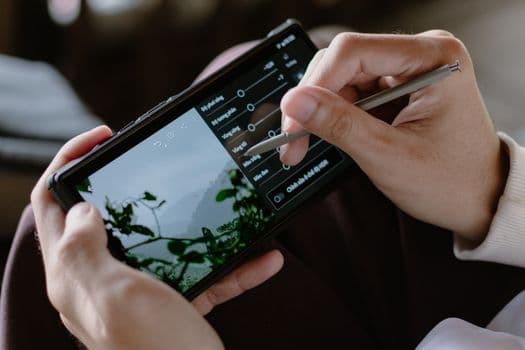
- CapCut আপনার ভিডিওর অডিও বিশ্লেষণ করা শুরু করবে এবং কয়েক সেকেন্ডের মধ্যে স্বয়ংক্রিয়ভাবে ক্যাপশন তৈরি করে টাইমলাইনে যোগ করবে।
- আপনি দেখতে পাবেন যে প্রতিটি শব্দের জন্য আলাদা আলাদা টেক্সট লেয়ার তৈরি হয়েছে, যা টাইমলাইনে ছোট ছোট ব্লকে বিভক্ত।
স্বয়ংক্রিয় ক্যাপশন জেনারেশন একটি দারুণ স্টার্ট পয়েন্ট। যদিও এটি প্রায়শই নির্ভুল হয়, তবে কিছু ভুল থাকতে পারে। পরবর্তী ধাপে আমরা সেগুলোকে ঠিক করব।
ক্যাপশন স্টাইলাইজেশন ও ফন্ট কাস্টমাইজেশন
ডিফল্ট ক্যাপশনগুলো এডিট করে আপনার ব্র্যান্ড বা ভিডিওর থিমের সাথে মানানসই ফন্ট, রঙ, ব্যাকগ্রাউন্ড ও শ্যাডো যোগ করে আকর্ষণীয় করে তুলুন, যা ভিডিওর ভিজ্যুয়াল আবেদন বাড়াবে।
আপনার ক্যাপশন তৈরি হয়ে গেলে, এখন সেগুলোকে আপনার ভিডিওর থিম এবং ব্র্যান্ডের সাথে সামঞ্জস্যপূর্ণ করতে স্টাইল করতে হবে। সঠিকভাবে স্টাইল করা ক্যাপশন পাঠকদের জন্য আরও আকর্ষণীয় ও সহজে পঠনযোগ্য করে তোলে।
ধাপে ধাপে নির্দেশনা:
1. ক্যাপশন নির্বাচন করুন: টাইমলাইনে যেকোনো একটি ক্যাপশন ব্লক ক্লিক করে নির্বাচন করুন। আপনি একসাথে একাধিক ক্যাপশন নির্বাচন করতে পারেন (Ctrl/Cmd চেপে ক্লিক করে)।
2. `Text` প্যানেলে যান: স্ক্রিনের ডানদিকের প্যানেলে `Text` সেকশনটি খুলুন (যদি খোলা না থাকে)।
3. ফন্ট নির্বাচন ও কাস্টমাইজেশন:
- ফন্ট (Font): `Font` ড্রপডাউন মেনু থেকে আপনার পছন্দসই ফন্ট নির্বাচন করুন। "Bangla" বা "Noto Sans Bengali" এর মতো বাংলা ফন্টগুলো খুঁজে নিতে পারেন।
- ফন্ট সাইজ (Size): `Size` স্লাইডার বা ম্যানুয়াল ইনপুট ব্যবহার করে ফন্টের আকার সামঞ্জস্য করুন। সামাজিক যোগাযোগ মাধ্যমের জন্য, একটু বড় সাইজ সাধারণত ভালো কাজ করে।
- রঙ (Color): `Color` পিকার থেকে আপনার ফন্টের রঙ নির্বাচন করুন। ভিডিওর ব্যাকগ্রাউন্ডের সাথে সামঞ্জস্যপূর্ণ, কিন্তু সুস্পষ্ট রঙ ব্যবহার করুন।
- বোল্ড, ইটালিক, আন্ডারলাইন: প্রয়োজন অনুসারে `Bold` (B), `Italic` (I), `Underline` (U) অপশনগুলো ব্যবহার করুন।
4. বেসিক স্টাইল যোগ করুন:
- স্ট্রোক (Stroke): ক্যাপশনকে আরও সুস্পষ্ট করতে `Stroke` অপশনটি সক্রিয় করুন। এর রঙ এবং পুরুত্ব সামঞ্জস্য করুন। একটি গাঢ় স্ট্রোক হালকা ব্যাকগ্রাউন্ডে টেক্সটকে ভালোভাবে ফুটিয়ে তুলতে পারে।
- শ্যাডো (Shadow): `Shadow` অপশনটি চালু করে ক্যাপশনের নিচে একটি ছায়া যোগ করুন। এটি টেক্সটকে ভিডিওর ব্যাকগ্রাউন্ড থেকে আলাদা করতে সাহায্য করে। শ্যাডোর রঙ, অস্বচ্ছতা (opacity), ব্লার এবং দূরত্ব (distance) সামঞ্জস্য করুন।
- ব্যাকগ্রাউন্ড (Background): `Background` অপশনটি সক্রিয় করে ক্যাপশনের পিছনে একটি আংশিক স্বচ্ছ বা সম্পূর্ণ অস্বচ্ছ পটভূমি যোগ করুন। এটি ক্যাপশনকে পড়া আরও সহজ করে তোলে, বিশেষ করে ব্যস্ত বা পরিবর্তনশীল ব্যাকগ্রাউন্ডযুক্ত ভিডিওতে। ব্যাকগ্রাউন্ডের রঙ, অস্বচ্ছতা এবং আকার সামঞ্জস্য করুন।
5. টেক্সট টেমপ্লেট ব্যবহার: CapCut-এ প্রচুর তৈরি করা `Text Templates` আছে, যা আকর্ষণীয় স্টাইলের সাথে আসে। আপনি `Text` ট্যাবের বাম প্যানেলে `Templates` সেকশন থেকে আপনার পছন্দের টেমপ্লেট নির্বাচন করে তাৎক্ষণিকভাবে আপনার ক্যাপশনে প্রয়োগ করতে পারেন।
মনে রাখবেন, পঠনযোগ্যতা (Readability) সবচেয়ে গুরুত্বপূর্ণ। এমন স্টাইল বেছে নিন যা আপনার দর্শকদের জন্য ভিডিওর যেকোনো পরিস্থিতিতে ক্যাপশন পড়া সহজ করে তোলে।
ডায়নামিক ক্যাপশন অ্যানিমেশন যোগ করা
আপনার ভিডিওকে আরও প্রাণবন্ত করতে CapCut-এর `Animation` ট্যাব থেকে ট্রেন্ডিং টেক্সট অ্যানিমেশন (যেমন Typewriter, Bounce, Pop) ব্যবহার করুন, যা দর্শকদের মনোযোগ আকর্ষণ করতে সাহায্য করে।
কেবলমাত্র স্টাইলিশ টেক্সটই যথেষ্ট নয়, আধুনিক সামাজিক যোগাযোগ মাধ্যমের ভিডিওতে ক্যাপশনের জন্য ডায়নামিক অ্যানিমেশন অপরিহার্য। ক্যাপকাটে এই কাজটি অত্যন্ত সহজ।
ধাপে ধাপে নির্দেশনা:
1. ক্যাপশন নির্বাচন করুন: টাইমলাইনে আপনার কাঙ্ক্ষিত ক্যাপশন ব্লক বা পুরো ক্যাপশন ট্র্যাকটি নির্বাচন করুন।
2. `Animation` ট্যাবে যান: ডানদিকের প্যানেলে `Text` সেকশনের পাশেই `Animation` ট্যাবে ক্লিক করুন।
3. অ্যানিমেশন নির্বাচন করুন: CapCut বিভিন্ন ধরণের অ্যানিমেশন অফার করে:
- `In` Animation: এটি ক্যাপশনটি স্ক্রিনে কীভাবে প্রবেশ করবে তা নির্ধারণ করে। যেমন: `Typewriter`, `Pop`, `Fade In`, `Slide Up`।
- `Out` Animation: এটি ক্যাপশনটি স্ক্রিন থেকে কীভাবে বের হবে তা নির্ধারণ করে।
- `Loop` Animation: এটি ক্যাপশনটি স্ক্রিনে থাকা অবস্থায় কীভাবে লুপ করবে বা নড়াচড়া করবে তা নির্ধারণ করে।
4. অ্যানিমেশন প্রয়োগ করুন: আপনার পছন্দের `In` বা `Out` অ্যানিমেশন নির্বাচন করে সেটিতে ক্লিক করুন। এটি নির্বাচিত ক্যাপশনে প্রয়োগ হয়ে যাবে।
5. অ্যানিমেশন গতি সামঞ্জস্য করুন: প্রতিটি অ্যানিমেশনের একটি সময়কাল (duration) স্লাইডার থাকে। এটি ব্যবহার করে আপনি অ্যানিমেশনের গতি বাড়াতে বা কমাতে পারেন।
- টিপ: ছোট ভিডিও (যেমন রিলস, শর্টস) এর জন্য দ্রুত অ্যানিমেশন সাধারণত ভালো কাজ করে, আর দীর্ঘ ভিডিওর জন্য একটু ধীর অ্যানিমেশন ভালো হতে পারে।
6. `Apply to all` ফিচার ব্যবহার: যদি আপনি একই অ্যানিমেশন সব ক্যাপশনে প্রয়োগ করতে চান, তাহলে একটি ক্যাপশন নির্বাচন করে অ্যানিমেশন যোগ করার পর `Apply to all` বাটনে ক্লিক করুন (এই অপশনটি অ্যানিমেশন প্যানেলের উপরে থাকতে পারে)।
বিভিন্ন অ্যানিমেশন পরীক্ষা করুন এবং দেখুন কোনটি আপনার ভিডিওর মেজাজ এবং গতির সাথে সবচেয়ে ভালো মানিয়ে যায়। 'Typewriter', 'Bounce', 'Pop', 'Flash' এর মতো অ্যানিমেশনগুলো বর্তমানে বেশ ট্রেন্ডিং।
ম্যানুয়াল এডিটিং ও সিঙ্ক্রোনাইজেশন টিপস
স্বয়ংক্রিয় ক্যাপশন সবসময় নিখুঁত হয় না; তাই ভুল সংশোধন, অর্থপূর্ণ লাইন ব্রেক ও সময়মতো সিঙ্ক্রোনাইজেশনের জন্য ম্যানুয়াল এডিটিং অপরিহার্য, যা আপনার ভিডিওর গুণগত মান বাড়ায়।
যদিও ক্যাপকাটের স্বয়ংক্রিয় ক্যাপশন জেনারেশন একটি দারুণ শুরু, কিন্তু সবসময় ১০০% নির্ভুল হয় না। উচ্চারণ, ব্যাকরণ বা শব্দ বিভাজনে ভুল থাকতে পারে। নির্ভুলতা নিশ্চিত করতে এবং আপনার ভিডিওকে পেশাদার দেখাতে কিছু ম্যানুয়াল এডিটিং জরুরি।
ধাপে ধাপে নির্দেশনা:
1. ক্যাপশন টেক্সট এডিট করুন:
- টাইমলাইনে যে ক্যাপশনটি এডিট করতে চান, সেটিতে ডাবল-ক্লিক করুন।
- ডানদিকের `Text` প্যানেলে ক্যাপশনটির টেক্সট বক্স দেখতে পাবেন। এখানে সরাসরি টেক্সট এডিট করুন, ব্যাকরণগত ভুল বা বানান ভুল সংশোধন করুন।
- কখনও কখনও, ChatGPT-এর মতো এআই টুল ব্যবহার করে দ্রুত ব্যাকরণ বা বাক্য গঠন যাচাই করে নিতে পারেন, যদি আপনার স্ক্রিপ্টটি জটিল হয়।
2. লাইন ব্রেক অ্যাডজাস্ট করুন:
- অনেক সময় স্বয়ংক্রিয় ক্যাপশন খুব লম্বা বাক্যকে এক লাইনে দেখায়, যা পড়তে কষ্ট হয়। এডিটিং বক্সে `Enter` চেপে ম্যানুয়ালি লাইন ব্রেক (লাইন ভাঙা) যোগ করুন।
- লক্ষ্য রাখুন যেন প্রতিটি ক্যাপশন ব্লকে ২-৩টির বেশি লাইন না থাকে, যাতে দর্শকরা সহজে পড়তে পারেন।
3. সিঙ্ক্রোনাইজেশন ঠিক করুন:
- ভিডিওটি প্লে করুন এবং ক্যাপশনগুলো আপনার ভয়েসওভারের সাথে সঠিকভাবে সিঙ্ক হচ্ছে কিনা তা খেয়াল করুন।
- যদি কোনো ক্যাপশন দ্রুত বা দেরিতে আসে, তাহলে টাইমলাইনে সেই ক্যাপশন ব্লকটিতে ক্লিক করুন।
- ব্লকের বাম বা ডান প্রান্তে মাউস নিয়ে টেনে সেটির সময়কাল (duration) বাড়াতে বা কমাতে পারেন।
- পুরো ব্লকটিকে ধরে টেনে ডানে বা বামে সরিয়ে সঠিক সময়ে বসাতে পারেন।
4. ক্যাপশন স্প্লিট (Split) ও মার্জ (Merge):
- যদি একটি ক্যাপশন ব্লক খুব দীর্ঘ হয় এবং আপনি সেটিকে দুটি অংশে ভাগ করতে চান, তাহলে সঠিক জায়গায় প্লেহেড (লাল লাইন) রাখুন এবং ক্যাপশন ব্লকটি নির্বাচন করে `Split` আইকনে ক্লিক করুন (অথবা ডান ক্লিক করে `Split` অপশনটি ব্যবহার করুন)।
- যদি দুটি আলাদা ক্যাপশন ব্লক একই সময়ে আসে এবং আপনি সেগুলোকে এক করতে চান, তাহলে দুটি ব্লক নির্বাচন করে (Ctrl/Cmd চেপে) ডান ক্লিক করে `Merge` অপশনটি দেখতে পারেন (যদিও CapCut-এ টেক্সট ব্লকের সরাসরি মার্জ অপশন সবসময় সহজলভ্য নয়, সেক্ষেত্রে ম্যানুয়ালি কপি-পেস্ট করে একটায় আনা ভালো)।
এই ম্যানুয়াল এডিটিং প্রক্রিয়াটি আপনার ভিডিওর ক্যাপশনগুলোকে আরও মসৃণ ও পেশাদার দেখাবে।
এক্সপোর্ট ও ফাইনাল চেক
আপনার এডিট করা ভিডিওকে উচ্চ মানের MP4 ফরম্যাটে এক্সপোর্ট করুন এবং আপলোডের আগে শেষবারের মতো সব কিছু ঠিক আছে কিনা তা যাচাই করে নিন, যাতে আপনার তৈরি কন্টেন্টটি সেরা রূপে প্রকাশিত হয়।
সব এডিটিং শেষ হওয়ার পর, আপনার প্রজেক্টকে একটি শেয়ারযোগ্য ভিডিও ফাইলে এক্সপোর্ট করার সময় এসেছে।
ধাপে ধাপে নির্দেশনা:
1. `Export` বাটনে ক্লিক করুন: ক্যাপকাট ইন্টারফেসের উপরের ডানদিকে থাকা `Export` বাটনে ক্লিক করুন।
2. এক্সপোর্ট সেটিংস কাস্টমাইজ করুন:
- টাইটেল (Title): আপনার ভিডিওর একটি উপযুক্ত নাম দিন।
- লোকেশন (Location): ভিডিও ফাইলটি আপনার কম্পিউটারের কোথায় সেভ হবে তা নির্বাচন করুন।
- রেজোলিউশন (Resolution): সাধারণত, 1080p (Full HD) অথবা 4K (যদি আপনার সোর্স ভিডিও 4K হয়) নির্বাচন করা ভালো। সামাজিক যোগাযোগ মাধ্যমের জন্য 1080p যথেষ্ট।
- ফ্রেম রেট (Frame rate): সোর্স ভিডিওর ফ্রেম রেটের সাথে মিলিয়ে নিন, সাধারণত 30fps বা 60fps।
- ফরম্যাট (Format): MP4 ফরম্যাট সবচেয়ে জনপ্রিয় এবং প্রায় সব প্ল্যাটফর্মে সমর্থিত।
- কোয়ালিটি (Quality): `Recommended` বা `Higher` কোয়ালিটি নির্বাচন করুন।
3. `Export` বাটনে ক্লিক করুন: সব সেটিংস ঠিকঠাক থাকলে `Export` বাটনে ক্লিক করুন। CapCut আপনার ভিডিও এক্সপোর্ট করা শুরু করবে। এটি আপনার ভিডিওর দৈর্ঘ্য এবং আপনার কম্পিউটারের পারফরম্যান্সের উপর নির্ভর করে কিছু সময় নিতে পারে।
4. ফাইনাল রিভিউ: এক্সপোর্ট হওয়ার পর, ভিডিও ফাইলটি একবার প্লে করে দেখুন। ক্যাপশনগুলো সঠিকভাবে স্টাইল করা হয়েছে কিনা, সিঙ্ক হয়েছে কিনা এবং কোনো ভুল নেই কিনা তা যাচাই করুন। এই ধাপে আপনার ভিডিওর ভিজ্যুয়াল আবেদন এবং টেকনিক্যাল কোয়ালিটি নিশ্চিত করতে পারবেন।
আপনার ভিডিওটি এখন সামাজিক যোগাযোগ মাধ্যমে প্রকাশ করার জন্য প্রস্তুত!
আপনি যদি আরও এআই টুলস ব্যবহার করে আপনার ভিডিও এডিটিং দক্ষতা বাড়াতে চান, তাহলে আমাদের সেরা এআই টুলস গাইডটি দেখতে পারেন। এছাড়াও, ছবি ও ডিজাইন বিভাগে আপনি আপনার ভিডিওর গ্রাফিক্সের জন্য বিভিন্ন টিপস ও ট্রিকস পেতে পারেন।
পরের পর্বে যা আসছে
পরের পর্বে, আমরা আপনার ভিডিওতে ভিজ্যুয়াল এলিমেন্ট যোগ করা শিখব। কীভাবে B-roll ফুটেজ, স্টক ভিডিও, ছবি এবং ব্যাকগ্রাউন্ড মিউজিক ব্যবহার করে আপনার ভিডিওকে আরও আকর্ষণীয় করে তুলতে হয়, সে সম্পর্কে বিস্তারিত জানব।
সাধারণ প্রশ্ন (FAQ)
হ্যাঁ, ক্যাপকাটের স্বয়ংক্রিয় ক্যাপশন ফিচারটি বাংলা সহ অনেকগুলো ভাষা সমর্থন করে এবং বেশ নির্ভুলভাবে কাজ করে। তবে, আঞ্চলিক উচ্চারণ বা শব্দভাণ্ডারের পার্থক্যের কারণে কিছু ছোটখাটো ভুল হতে পারে, যা ম্যানুয়ালি সংশোধন করা প্রয়োজন।
ক্যাপশনের আদর্শ ফন্ট সাইজ নির্ভর করে আপনার ভিডিওর ধরন এবং দর্শকদের দেখার প্ল্যাটফর্মের ওপর। সাধারণত, মোবাইল ফোনের জন্য একটু বড় সাইজ (যেমন, স্ক্রিনের উচ্চতার প্রায় ৪-৬%) এবং পঠনযোগ্য ফন্ট ব্যবহার করা ভালো, যাতে দূর থেকেও সহজেই পড়া যায়। সবচেয়ে গুরুত্বপূর্ণ হলো, ফন্ট যেন ভিডিওর ব্যাকগ্রাউন্ডের সাথে মিলে না যায়।
হ্যাঁ, CapCut ডেস্কটপ সংস্করণে আপনি আপনার নিজস্ব ফন্ট ইম্পোর্ট করতে পারেন। `Text` ট্যাবে গিয়ে `Font` সেকশনে, আপনি `Add Font` বাটন খুঁজে পাবেন, যেখানে আপনি আপনার কম্পিউটারে ইন্সটল করা TTF বা OTF ফরম্যাটের ফন্ট ফাইল আপলোড করতে পারবেন।
শেয়ার করুন:

সম্পর্কিত এআই টুলকিট ও রিসোর্স
এই আর্টিকেলের বিষয়ের সাথে সরাসরি সম্পর্কিত সেরা এআই টুলস, ব্যবহারের প্রম্পটস ও ওপেন সোর্স প্রজেক্ট নিচে তুলে ধরা হলো।
সম্পর্কিত এআই টুলস
সব টুলস দেখুন →CapCut
ফ্রিমিয়ামমোবাইলে সহজ ভিডিও এডিটিং ও শর্ট ভিডিও
CapCut দিয়ে মোবাইলেই প্রফেশনাল ভিডিও এডিট করা যায় — সাবটাইটেল, ট্রানজিশন, ইফেক্ট সব বিনামূল্যে। AI সাবটাইটেল জেনারেশন দারুণ কাজের।
ভিডিও
Canva AI
ফ্রিমিয়ামসোশ্যাল পোস্ট, থাম্বনেইল ও প্রেজেন্টেশন ডিজাইন
Canva-এর AI টুলস দিয়ে থাম্বনেইল, পোস্টার, প্রেজেন্টেশন, লোগো সহ সব ধরনের ডিজাইন সহজে বানানো যায়। ম্যাজিক রাইট, ম্যাজিক ইমেজ ফিচার আছে।
ডিজাইন
Midjourney
পেইডশিল্পের মতো উচ্চমানের ছবি তৈরি
টেক্সট প্রম্পট থেকে অসাধারণ মানের আর্ট ও ছবি তৈরি করে। ডিজাইনার ও ক্রিয়েটরদের কাছে জনপ্রিয়। শুধু পেইড প্ল্যান।
ছবি
দরকারি এআই প্রম্পটস
প্রম্পট লাইব্রেরি →কালার প্যালেট ও টাইপোগ্রাফি গাইডলাইন প্রম্পট
ব্র্যান্ড বা ওয়েবসাইটের জন্য মানানসই কালার কোড ও ফন্ট কম্বিনেশন নির্দেশিকা তৈরির প্রম্পট।
ChatGPTদেখুন
সোশ্যাল মিডিয়া পোস্ট ডিজাইন ব্রিফ জেনারেটর
একটি কার্যকর সোশ্যাল মিডিয়া পোস্ট ডিজাইনের জন্য বিস্তারিত ব্রিফ তৈরি করুন যা একজন ডিজাইনার ব্যবহার করতে পারবে।
যেকোনোদেখুন
ইনফোগ্রাফিক কনটেন্ট ও ডিজাইন আইডিয়া প্রম্পট
নির্দিষ্ট বিষয়বস্তুর উপর একটি কার্যকর ইনফোগ্রাফিক তৈরি করার জন্য কনটেন্ট পয়েন্ট এবং ডিজাইন আইডিয়া জেনারেট করুন।
যেকোনোদেখুন
ওপেন সোর্স প্রজেক্ট ও লাইব্রেরি
ওপেন সোর্স ডিরেক্টরি →stable-diffusion-webui
ওয়ার্কফ্লোAI ব্যবহার করে ছবি তৈরি ও সম্পাদনার জন্য একটি শক্তিশালী ওয়েব ইন্টারফেস।
stable-diffusion-webui একটি ওয়েব-ভিত্তিক ইন্টারফেস যা Stable Diffusion মডেল ব্যবহার করে ছবি তৈরির প্রক্রিয়াকে সহজ করে। এর মাধ্যমে টেক্সট থেকে ছবি তৈরি, বিদ্যমান ছবি থেকে নতুন ছবি বানানো (image2image) এবং ছবির মান উন্নত করা (upscaling) যায়। এটি AI আর্ট ও ডিপ লার্নিংয়ে আগ্রহী ছাত্র থেকে শুরু করে পেশাদারদের জন্য উপযোগী।
ছবিAGPL-3.0
১,৬৪,৯৪০বিস্তারিত
ComfyUI
ওয়ার্কফ্লোনোড-ভিত্তিক উন্নত AI ছবি তৈরি
ComfyUI দিয়ে নোড জোড়া দিয়ে জটিল ইমেজ-জেনারেশন পাইপলাইন বানানো যায় — Stable Diffusion মডেল দিয়ে নিজের নিয়ন্ত্রণে ছবি তৈরি। লোকালভাবে চলে, তাই ছবি তৈরির খরচ শূন্যের কাছে। ডিজাইনারদের জন্য রিপিটেবল ও কাস্টমাইজযোগ্য ইমেজ ওয়ার্কফ্লো বানাতে শক্তিশালী।
ছবিGPL-3.0
১,৩৩,৩০৪বিস্তারিত
unsloth
ওয়ার্কফ্লোস্থানীয়ভাবে AI model প্রশিক্ষণ ও পরিচালনার জন্য সেরা।
unsloth একটি স্থানীয় ইউজার ইন্টারফেস (UI) যা বিভিন্ন LLM এবং diffusion model চালানো ও প্রশিক্ষণে সহায়তা করে। এটি Qwen3.8, Gemma 4, DeepSeek-V4 সহ অনেক আধুনিক AI model সমর্থন করে এবং AI-ভিত্তিক অ্যাপ্লিকেশন ডেভেলপমেন্টের প্রক্রিয়াকে সহজ করে তোলে। AI ও মেশিন লার্নিং নিয়ে কাজ করা শিক্ষার্থী থেকে শুরু করে পেশাদারদের জন্য এটি একটি কার্যকরী টুল।
ছবিApache-2.0
৭৬,১৯৩বিস্তারিত
প্রতি সপ্তাহে ১টি AI টিপস যা আপনার সময় বাঁচাবে
৫ মিনিটের পড়া। ফ্রিল্যান্সিং ও পড়াশোনায় কাজে লাগবেই — সম্পূর্ণ ফ্রি।
সম্পর্কিত পোস্ট

ছবি ও ডিজাইন৯ মিনিট
পর্ব 6 — সাউন্ড ডিজাইন: মোশন গ্রাফিক্স ও এআই ব্যাকগ্রাউন্ড মিউজিক সিঙ্ক
· ৯ মিনিট পড়া