পর্ব 3 — ডেস্ক্রিপ্ট এআই-তে টেক্সট এডিটিং ও ফিলার ওয়ার্ড রিমুভাল: ভিডিও এডিটিংয়ের নতুন দিগন্ত
 শাফাত মাহমুদ খান৯ মিনিট পড়া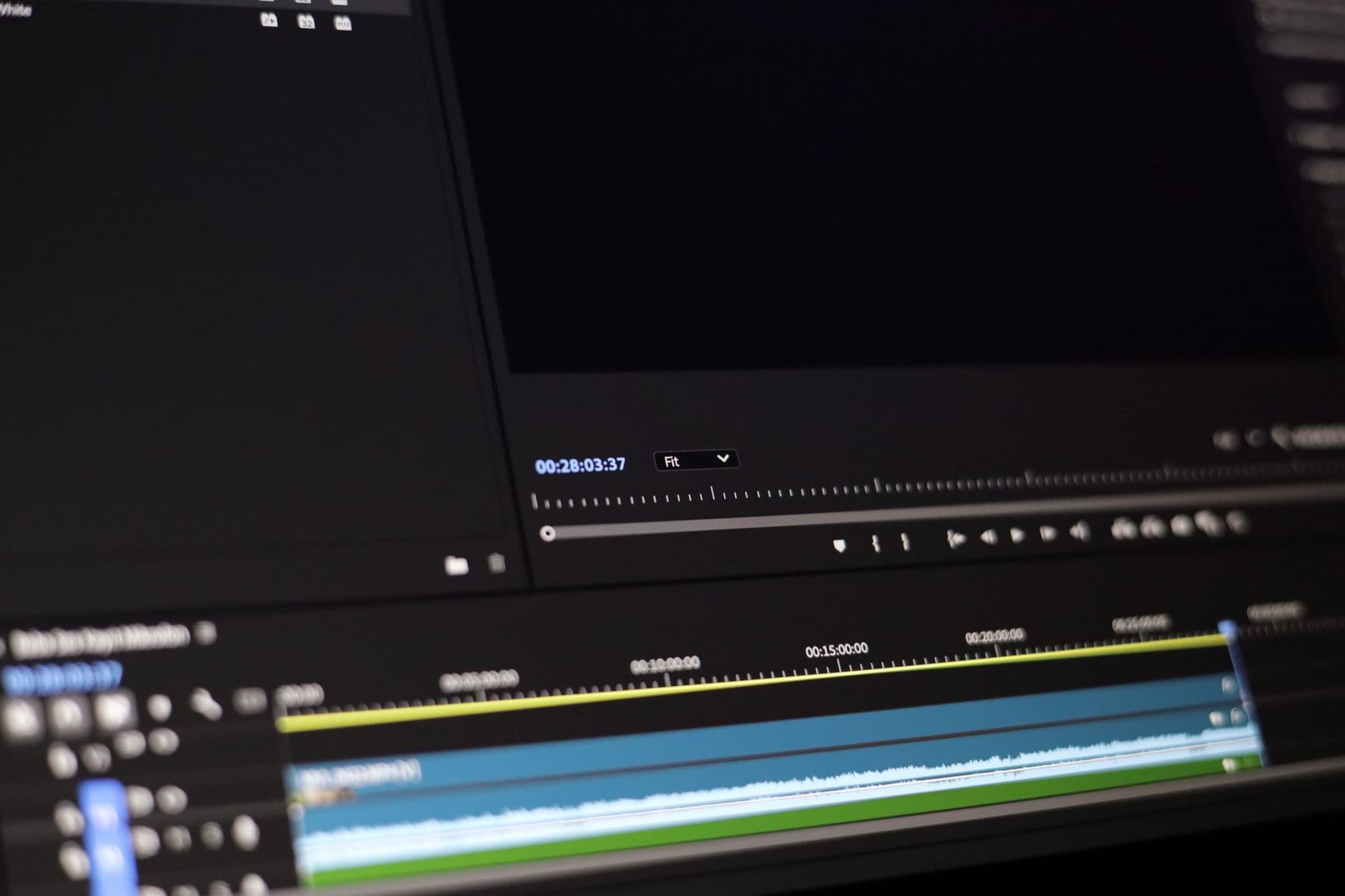
Photo by Abdulkadir Emiroğlu on Pexels
আমাদের AI-চালিত ভিডিও এডিটিং মাস্টারক্লাস: স্ক্রিপ্ট থেকে ভাইরাল রিলস ও ইউটিউব শর্টস সিরিজের তৃতীয় পর্বে আপনাকে স্বাগতম! গত দুই পর্বে আমরা দেখেছি কিভাবে এআই ব্যবহার করে একটি আকর্ষণীয় ভিডিও আইডিয়া খুঁজে বের করতে হয় এবং সেই আইডিয়া থেকে একটি শক্তিশালী স্ক্রিপ্ট লিখতে হয় (পর্ব 1), তারপর ElevenLabs এবং ডেস্ক্রিপ্ট এআই দিয়ে কিভাবে সেই স্ক্রিপ্টকে জীবন্ত, মানুষের মতো ভয়েসওভারে রূপান্তরিত করা যায় (পর্ব 2)। এখন সময় এসেছে সেই ভয়েসওভার এবং তার সাথে থাকা ভিডিও ফুটেজকে ডেস্ক্রিপ্টের জাদুকরী টেক্সট-ভিত্তিক এডিটিং ক্ষমতার মাধ্যমে ঘষেমেজে আরও পেশাদার করে তোলার।
এই পর্বে আমরা শিখব কিভাবে ডেস্ক্রিপ্ট এআই-এর ইন্টারফেসে আপনার ভয়েসওভার আপলোড করে সেটিকে একটি সম্পাদনযোগ্য টেক্সট স্ক্রিপ্টে রূপান্তর করা যায়, কিভাবে সেই টেক্সট এডিট করে ভিডিওর সময়সীমা ও গতি নিয়ন্ত্রণ করা যায় এবং সবচেয়ে গুরুত্বপূর্ণ, কিভাবে স্বয়ংক্রিয়ভাবে ফিলার ওয়ার্ডস (যেমন 'উম', 'আহ', 'আপনি জানেন') সরিয়ে ফেলে আপনার ভিডিওকে আরও মসৃণ ও শ্রুতিমধুর করা যায়। চলুন, শুরু করা যাক এই হাতে-কলমে প্র্যাকটিক্যাল সেশন!
ডেস্ক্রিপ্ট এআই-তে প্রজেক্ট সেটআপ ও ট্রান্সক্রিপশন
ডেস্ক্রিপ্ট এআই-তে আপনার ভয়েসওভার বা ভিডিও ফাইল আপলোড করে এটি মুহূর্তের মধ্যে সেটিকে টেক্সটে রূপান্তর করে দেয়, যার মাধ্যমে আপনি সরাসরি টেক্সট এডিট করে ভিডিও সম্পাদনার কাজটি করতে পারবেন।
ডেস্ক্রিপ্ট এআই মূলত একটি "ওয়ার্ড প্রসেসর ফর ভিডিও"। এর মূল শক্তি হলো এটি আপনার অডিও বা ভিডিও ফাইলের একটি ট্রান্সক্রিপ্ট তৈরি করে, যা দিয়ে আপনি টেক্সট এডিট করার মতোই ভিডিও এডিট করতে পারেন। এর মাধ্যমে ভিডিও সম্পাদনার জটিলতা অনেক কমে যায়।
ধাপ ১: ডেস্ক্রিপ্ট প্রজেক্ট তৈরি ও ফাইল আপলোড
১. আপনার ডেস্ক্রিপ্ট অ্যাপ্লিকেশনটি খুলুন। যদি অ্যাকাউন্ট না থাকে, তাহলে ডেস্ক্রিপ্ট ওয়েবসাইটে গিয়ে সাইন আপ করুন।
২. হোম স্ক্রিনে আপনি একটি "New Project" বা "Quick Project" বোতাম দেখতে পাবেন। সেটিতে ক্লিক করুন।
৩. একটি নতুন প্রজেক্ট উইন্ডো খুলবে। এখানে আপনি "Drag & drop files to transcribe" অপশন দেখতে পাবেন। আপনার তৈরি করা ভয়েসওভার অডিও ফাইলটি (যেমন, `.mp3` বা `.wav` ফরম্যাট) এই অংশে টেনে এনে ফেলুন। আপনি যদি কোনো ভিডিও ফাইল এডিট করতে চান, তবে সেটিকেও একইভাবে আপলোড করতে পারেন।
৪. ফাইল আপলোড হওয়ার পর ডেস্ক্রিপ্ট আপনাকে স্পিকার নির্বাচন করতে বলবে। যেহেতু এটি আপনার নিজস্ব ভয়েসওভার, তাই "My Voice" বা "Single Speaker" নির্বাচন করুন। যদি একাধিক স্পিকার থাকে, তবে "Multiple Speakers" নির্বাচন করে তাদের নাম দিতে পারেন।
৫. ডেস্ক্রিপ্ট স্বয়ংক্রিয়ভাবে আপনার অডিও ফাইলটিকে ট্রান্সক্রাইব (text-to-speech) করা শুরু করবে। এটি সম্পূর্ণ হতে ফাইলের আকারের ওপর নির্ভর করে কিছু সময় লাগতে পারে।
ধাপ ২: ট্রান্সক্রিপশন পর্যালোচনা ও প্রাথমিক সংশোধন
১. ট্রান্সক্রিপশন সম্পন্ন হলে আপনি দেখতে পাবেন যে আপনার অডিও ফাইলটি ভিডিও এডিটিং ইন্টারফেসের বাম পাশে টেক্সট আকারে চলে এসেছে। এটি ঠিক একটি ওয়ার্ড ডকুমেন্টের মতোই দেখাবে।
২. স্ক্রিপ্টটি একবার পড়ে দেখুন। এআই ট্রান্সক্রিপশন সাধারণত ৯৫-৯৯% নির্ভুল হয়, তবে কিছু ক্ষেত্রে শব্দের ভুল, বিরামচিহ্ন বা ক্যাপিটালাইজেশন ভুল থাকতে পারে।
৩. ভুলগুলো ঠিক করার জন্য সরাসরি টেক্সট বক্সের মধ্যে ক্লিক করুন এবং একটি সাধারণ টেক্সট এডিটারের মতোই টাইপ করে সংশোধন করুন। যেমন, যদি "এআই" কে "এই" লিখে থাকে, তবে সেটি পরিবর্তন করে দিন।
৪. আপনি যখন টেক্সটে কোনো পরিবর্তন করবেন, ডেস্ক্রিপ্ট স্বয়ংক্রিয়ভাবে সেটি অডিওর সাথে সামঞ্জস্যপূর্ণ করে নেবে। এটিই ডেস্ক্রিপ্টের অন্যতম শক্তিশালী বৈশিষ্ট্য!
টেক্সট এডিটিং: ভিডিও কাটছাঁট করার সহজতম উপায়
ডেস্ক্রিপ্ট এআই-তে টেক্সট এডিট করা মানেই সরাসরি আপনার ভিডিও বা অডিও ক্লিপ এডিট করা, যা প্রথাগত ভিডিও এডিটিংয়ের চেয়ে অনেক দ্রুত ও সহজ।
ডেস্ক্রিপ্টের এই ক্ষমতাটি ভিডিও এডিটিংয়ে বিপ্লব এনেছে। যখন আপনি টেক্সট এডিট করেন, ডেস্ক্রিপ্ট স্বয়ংক্রিয়ভাবে সংশ্লিষ্ট অডিও/ভিডিও ক্লিপ কেটে বাদ দেয়, সরিয়ে দেয় অথবা যোগ করে। এর ফলে সময়সাপেক্ষ কাজগুলো কয়েক ক্লিকেই সেরে ফেলা যায়।
ধাপ ১: অপ্রয়োজনীয় অংশ বাদ দেওয়া
১. স্ক্রিপ্টে এমন কোনো বাক্য বা শব্দগুচ্ছ চিহ্নিত করুন যা আপনি আপনার চূড়ান্ত ভিডিওতে রাখতে চান না।
২. সেই বাক্য বা শব্দগুচ্ছটি নির্বাচন করুন, ঠিক যেমন আপনি একটি ওয়ার্ড ডকুমেন্টে টেক্সট নির্বাচন করেন।
৩. নির্বাচিত অংশটি সিলেক্ট করার পর ডান-ক্লিক করে "Delete" অপশনটি বেছে নিতে পারেন, অথবা কিবোর্ডে `Delete` বা `Backspace` বোতাম চাপুন।
৪. দেখবেন, টেক্সটটি ডিলিট হওয়ার সাথে সাথে আপনার টাইমলাইনের (স্ক্রিনের নিচের অংশ) সংশ্লিষ্ট অডিও বা ভিডিও ক্লিপটিও কেটে বাদ হয়ে গেছে। এতে করে ভিডিওর দৈর্ঘ্যও কমে আসবে।
ধাপ ২: কপি, পেস্ট ও ড্র্যাগ-এন্ড-ড্রপ
১. আপনি যদি স্ক্রিপ্টের কোনো অংশ অন্য কোথাও সরাতে চান, তবে সেই টেক্সটটি নির্বাচন করে `Ctrl+C` (বা `Cmd+C`)-তে কপি করুন।
২. যেখানে পেস্ট করতে চান, সেখানে কার্সর রেখে `Ctrl+V` (বা `Cmd+V`) চাপুন। দেখবেন অডিও ক্লিপটিও তার নতুন স্থানে চলে এসেছে।
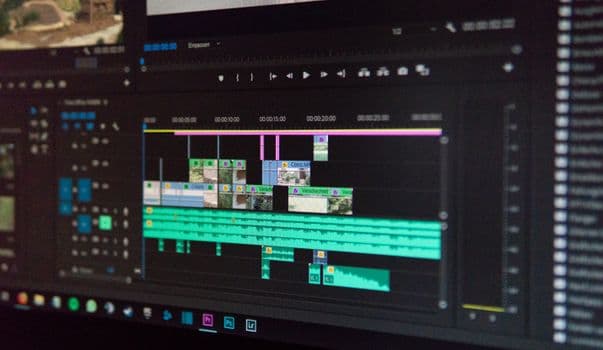
৩. আরও সহজে, নির্বাচিত টেক্সট অংশটি মাউস দিয়ে টেনে ধরে (ড্র্যাগ) অন্য যেকোনো স্থানে (ড্রপ) ছেড়ে দিন। ডেস্ক্রিপ্ট স্বয়ংক্রিয়ভাবে অডিওকে নতুন স্থানে পুনর্বিন্যাস করবে।
৪. এই পদ্ধতিগুলি ব্যবহার করে আপনি আপনার স্ক্রিপ্টের কাঠামো, শব্দক্রম এবং গতি সহজেই পরিবর্তন করতে পারবেন।
ধাপ ৩: ভিডিও বা অডিও ক্লিপের দৈর্ঘ্য পরিবর্তন
১. অনেক সময় একটি শব্দ বা বাক্যের পরে আপনি একটু বিরতি বা নীরবতা যোগ করতে চাইতে পারেন।
২. যে শব্দের পর বিরতি যোগ করতে চান, সেখানে কার্সর রাখুন এবং `Enter` চাপুন। এটি একটি নতুন লাইন তৈরি করবে এবং সংশ্লিষ্ট অডিও/ভিডিওতে একটি "gap" তৈরি করবে।
৩. এই গ্যাপগুলোকে "Filler Words" রিমুভালের মতোই হ্যান্ডেল করা যায়, তবে আপনি ম্যানুয়ালিও এদের দৈর্ঘ্য পরিবর্তন করতে পারেন টাইমলাইনে গিয়ে।
ফিলার ওয়ার্ডস রিমুভাল: এআই-এর ম্যাজিক
ডেস্ক্রিপ্ট এআই-এর অন্যতম আকর্ষণীয় ফিচার হলো স্বয়ংক্রিয়ভাবে 'উম', 'আহ', 'আপনি জানেন' (You know) এর মতো ফিলার ওয়ার্ডস দূর করা, যা আপনার ভয়েসওভারকে অনেক বেশি পেশাদার করে তোলে।
ফিলার ওয়ার্ডস বা 'ফিলার সাউন্ডস' আমাদের কথা বলার সময় অজান্তেই চলে আসে এবং ভিডিওকে অপেশাদার করে তুলতে পারে। ডেস্ক্রিপ্ট এআই তার উন্নত অ্যালগরিদম ব্যবহার করে এই শব্দগুলো শনাক্ত করে এবং এক ক্লিকেই সেগুলো অপসারণ করার সুযোগ দেয়, যা ম্যানুয়ালি করতে অনেক সময় লাগত।
ধাপ ১: ফিলার ওয়ার্ডস শনাক্তকরণ
১. ডেস্ক্রিপ্টের ট্রান্সক্রিপ্ট উইন্ডোর উপরে ডানদিকে "Remove Filler Words" বা "Remove Gaps" নামে একটি অপশন দেখতে পাবেন। এটি সাধারণত একটি ফোঁটা ফোঁটা চিহ্নের মতো (বিন্দু বিন্দু) দেখায়।
২. এই আইকনে ক্লিক করার পর একটি ড্রপডাউন মেনু আসবে। সেখানে "Remove Filler Words" অপশনটি নির্বাচন করুন।
৩. ডেস্ক্রিপ্ট আপনার পুরো স্ক্রিপ্ট স্ক্যান করবে এবং সম্ভাব্য ফিলার ওয়ার্ডস (যেমন 'উম', 'আহ', 'লাইক', 'ইউ নো', 'সো', 'ওকে') হলুদ রঙ দিয়ে হাইলাইট করবে।
ধাপ ২: স্বয়ংক্রিয়ভাবে ফিলার ওয়ার্ডস অপসারণ
১. ফিলার ওয়ার্ডসগুলো হাইলাইট হওয়ার পর, আপনি সেই ড্রপডাউন মেনুতে "Remove All" বা "Apply to all" এর মতো একটি বোতাম দেখতে পাবেন।
২. এই বোতামটিতে ক্লিক করলেই ডেস্ক্রিপ্ট স্বয়ংক্রিয়ভাবে হাইলাইট করা সমস্ত ফিলার ওয়ার্ডস টেক্সট থেকে মুছে দেবে এবং একই সাথে অডিও ও ভিডিও থেকে সেই অংশগুলো কেটে বাদ দিয়ে দেবে।
৩. আপনি দেখতে পাবেন যে আপনার স্ক্রিপ্ট এখন অনেক মসৃণ এবং সংক্ষিপ্ত হয়ে গেছে, এবং ভিডিওটি আগের চেয়ে অনেক বেশি পেশাদার শোনাচ্ছে।
ম্যানুয়াল ফিলার ওয়ার্ডস অপসারণ ও পর্যালোচনা:
যদি কিছু ফিলার ওয়ার্ডস ডেস্ক্রিপ্ট মিস করে যায় বা আপনি কোনো নির্দিষ্ট ফিলার ওয়ার্ড রাখতে চান, তবে আপনি ম্যানুয়ালি সেগুলো সম্পাদনা করতে পারেন:
১. হলুদ হাইলাইট করা প্রতিটি ফিলার ওয়ার্ডের ওপর ক্লিক করলে সেটি সবুজ হয়ে যাবে এবং একটি ছোট প্লে বাটন আসবে। আপনি শুনে দেখতে পারেন এটি ঠিক ফিলার ওয়ার্ড কিনা।
২. যদি এটি একটি ফিলার ওয়ার্ড হয় এবং আপনি সেটি বাদ দিতে চান, তবে ডান-ক্লিক করে "Delete" নির্বাচন করুন।
৩. যদি আপনি মনে করেন এটি ভুল করে ফিলার হিসেবে চিহ্নিত হয়েছে এবং আপনি এটি রাখতে চান, তবে এটিকে "Ignore" বা "Keep" করতে পারেন।
ডেস্ক্রিপ্ট এআই এই কাজটি এমনভাবে করে যে মনে হয় না আপনি কোনো অংশ কেটেছেন। এটি স্বয়ংক্রিয়ভাবে সাউন্ড ক্লিপের মধ্যবর্তী ফাঁকা স্থানগুলোও (Gaps) সুচারুভাবে মিলিয়ে দেয়।
ফিচার | ডেস্ক্রিপ্ট এআই-তে ফিলার ওয়ার্ড রিমুভাল | ম্যানুয়াল এডিটিং (সাধারণ এডিটিং সফটওয়্যার) |
|---|---|---|
গতি | অত্যন্ত দ্রুত (এক ক্লিকেই সব) | প্রতিটি ফিলার ওয়ার্ড আলাদাভাবে খুঁজে বের করে কাটতে হয়, যা সময়সাপেক্ষ |
নির্ভুলতা | উচ্চ (এআই দ্বারা চালিত) | ব্যবহারকারীর মনোযোগ ও দক্ষতানির্ভর |
সহজ ব্যবহার | সহজ, গ্রাফিক্যাল ইন্টারফেস | টাইমলাইনে সাবধানে অডিও তরঙ্গ দেখতে হয় |
ফল | মসৃণ, পেশাদার ভয়েসওভার | ত্রুটিপূর্ণ কাটছাঁটের সম্ভাবনা থাকে |
অডিও ও ভিডিও ক্লিপ অ্যাডজাস্টমেন্ট ও প্রফেশনাল ফিনিশিং
শুধু টেক্সট এডিটিং নয়, ডেস্ক্রিপ্ট আপনাকে আপনার অডিও এবং ভিডিও ক্লিপগুলোতে আরও উন্নত অ্যাডজাস্টমেন্ট করার সুযোগ দেয়, যাতে আপনার আউটপুট আরও পালিশড হয়।
ডেস্ক্রিপ্ট শুধু টেক্সট-ভিত্তিক সম্পাদনাতেই সীমাবদ্ধ নয়, এটি একটি পূর্ণাঙ্গ এডিটিং স্যুট। আপনি অডিওর ভলিউম, ভিডিওর ভিজ্যুয়াল, ট্রানজিশন, এবং অন্যান্য প্রভাব যোগ করতে পারেন আপনার কন্টেন্টকে আরও আকর্ষণীয় করতে। এই ফিচারগুলি ডেস্ক্রিপ্টকে সেরা এআই টুলস এর মধ্যে একটি করে তুলেছে।
ধাপ ১: ভলিউম এবং অডিও এনহ্যান্সমেন্ট
১. আপনার স্ক্রিপ্ট বা টাইমলাইনে যেকোনো শব্দের উপর ক্লিক করুন। ডানদিকে "Inspector" প্যানেল খুলবে।
২. "Audio" ট্যাবের অধীনে আপনি "Volume" স্লাইডার দেখতে পাবেন। এটি দিয়ে আপনি নির্বাচিত অংশের বা পুরো প্রজেক্টের ভলিউম নিয়ন্ত্রণ করতে পারেন।
৩. "Studio Sound" অপশনটি চালু করলে ডেস্ক্রিপ্ট এআই স্বয়ংক্রিয়ভাবে আপনার অডিও থেকে ব্যাকগ্রাউন্ড নয়েজ সরিয়ে ফেলে এবং আপনার ভয়েসকে স্টুডিও-কোয়ালিটির করে তোলে। এটি ভিডিওর মান অনেক বাড়িয়ে দেয়।
৪. আপনি "Fade In" এবং "Fade Out" অপশন ব্যবহার করে অডিওর শুরু এবং শেষে মসৃণ ট্রানজিশন যোগ করতে পারেন।
ধাপ ২: ভিডিও ক্লিপের ভিজ্যুয়াল এডিটিং (যদি থাকে)
১. যদি আপনার প্রজেক্টে ভিডিও ফাইল থাকে, তবে স্ক্রিপ্টের সংশ্লিষ্ট অংশে ক্লিক করুন। "Inspector" প্যানেলে "Video" ট্যাব দেখতে পাবেন।
২. এখানে আপনি ভিডিও ক্লিপের "Scale", "Position", "Rotation" অ্যাডজাস্ট করতে পারেন।
৩. "Opacity" দিয়ে ভিডিওর স্বচ্ছতা নিয়ন্ত্রণ করা যায় এবং "Crop" অপশন দিয়ে ভিডিওর নির্দিষ্ট অংশ ক্রপ করতে পারেন।
৪. "Effects" ট্যাব ব্যবহার করে আপনি কালার কারেকশন, ব্লার, বা অন্যান্য ভিজ্যুয়াল ইফেক্ট যোগ করতে পারেন।
ধাপ ৩: সাউন্ড ইফেক্ট ও মিউজিক যোগ করা
১. ডেস্ক্রিপ্ট-এর নিজস্ব লাইব্রেরিতে বিভিন্ন ধরনের "Sound Effects" এবং "Music" রয়েছে। আপনি স্ক্রিনের উপরের মেনু থেকে "Insert" > "Audio" > "Sound Effect" বা "Music" নির্বাচন করে ব্রাউজ করতে পারেন।
২. আপনার পছন্দের সাউন্ড ইফেক্ট বা মিউজিক সিলেক্ট করে প্রজেক্টে যোগ করুন। এটি টাইমলাইনে একটি নতুন ট্র্যাক হিসেবে দেখাবে।
৩. এই অডিও ট্র্যাকটির ভলিউম এবং সময়সীমা (Length) আপনি একইভাবে "Inspector" প্যানেল বা সরাসরি টাইমলাইন থেকে অ্যাডজাস্ট করতে পারবেন।
৪. নিশ্চিত করুন যে ব্যাকগ্রাউন্ড মিউজিকের ভলিউম আপনার ভয়েসওভারের চেয়ে অনেক কম, যাতে ভয়েসওভার স্পষ্টভাবে শোনা যায়।
ডেস্ক্রিপ্ট এআই-তে সময় বাঁচানোর কৌশল ও প্রো টিপস
ডেস্ক্রিপ্ট এআই-এর আরও কিছু উন্নত বৈশিষ্ট্য ও শর্টকাট ব্যবহার করে আপনার এডিটিংয়ের সময় উল্লেখযোগ্যভাবে কমাতে পারেন এবং আরও পরিশীলিত আউটপুট পেতে পারেন।
ডেস্ক্রিপ্ট শুধু বেসিক এডিটিংয়ের জন্যই নয়, এর মধ্যে এমন অনেক শক্তিশালী টুল লুকানো আছে যা আপনার ওয়ার্কফ্লোকে অবিশ্বাস্যভাবে দ্রুত করতে পারে। এই টিপসগুলো আয়ত্ত করলে আপনি একজন পেশাদার ভিডিও এডিটরের মতো কাজ করতে পারবেন, কম সময়ে।
১. Overdub ফিচার ব্যবহার করুন (যদি প্রয়োজন হয়): যদি আপনার ভয়েসওভারে কোনো ছোট ভুল থাকে এবং আপনি সেটি আবার রেকর্ড করতে না চান, তাহলে ভুল অংশটি নির্বাচন করে ডান-ক্লিক করে "Overdub" অপশনটি নির্বাচন করুন। ডেস্ক্রিপ্ট এআই আপনার নিজের ভয়েস ক্লোন করে নতুন শব্দগুলি তৈরি করে দেবে, যা আপনার আগের ভয়েসের মতোই শোনাবে। এই ফিচারটি আগের পর্বে আমরা বিস্তারিত আলোচনা করেছি ElevenLabs এর সাথে।
২. Removes (গ্যাপ) দ্রুত অপসারণ: অনেক সময় কথার মাঝে দীর্ঘ নীরবতা থাকে। ডেস্ক্রিপ্ট স্বয়ংক্রিয়ভাবে এগুলোকে "Removes" বা "Gaps" হিসেবে চিহ্নিত করে। উপরের মেনু থেকে "Remove Gaps" অপশনটি ব্যবহার করে আপনি এক ক্লিকেই সমস্ত দীর্ঘ নীরবতা বাদ দিতে পারেন বা সেগুলোর দৈর্ঘ্য কমাতে পারেন।
৩. Keyboard Shortcuts: ডেস্ক্রিপ্ট-এর শর্টকাটগুলো আয়ত্ত করলে আপনার কাজ অনেক দ্রুত হবে। কিছু গুরুত্বপূর্ণ শর্টকাট:
- `Ctrl/Cmd + X` (Cut), `Ctrl/Cmd + C` (Copy), `Ctrl/Cmd + V` (Paste) - টেক্সট এডিটিংয়ের মতোই।
- `Ctrl/Cmd + Z` (Undo)
- `Spacebar` (Play/Pause)
- `J, K, L` (Reverse, Pause, Forward প্লেব্যাক)
- `C` (Cut/Splice টুল)
ডেস্ক্রিপ্টের সেটিংসে গিয়ে আপনি সমস্ত শর্টকাটের একটি তালিকা দেখতে পারেন।
৪. "Publish" এবং এক্সপোর্ট অপশন: আপনার এডিটিং শেষ হলে, উপরের ডানদিকে "Publish" বোতামে ক্লিক করুন। এখান থেকে আপনি সরাসরি আপনার ভিডিওকে YouTube, Vimeo-তে আপলোড করতে পারেন অথবা আপনার কম্পিউটারে MP4, MOV, বা অডিও ফাইল হিসেবে এক্সপোর্ট করতে পারেন। এক্সপোর্টের সময় রেজোলিউশন (যেমন 1080p, 4K), ফ্রেম রেট, এবং ফাইল ফরম্যাট নির্বাচন করতে ভুলবেন না।
৫. স্ক্রিন রেকর্ডিং এবং ওয়েবক্যাম রেকর্ডিং: ডেস্ক্রিপ্ট দিয়ে আপনি সরাসরি আপনার স্ক্রিন বা ওয়েবক্যাম রেকর্ড করতে পারেন এবং সেগুলোকে প্রজেক্টে যোগ করতে পারেন। এটি টিউটোরিয়াল বা ডেমো ভিডিও তৈরির জন্য অসাধারণ একটি ফিচার। উপরের মেনু থেকে "Insert" > "Video" > "Record Screen" বা "Record Webcam" নির্বাচন করুন।
এই কৌশলগুলো ব্যবহার করে আপনি কেবল আপনার সময় বাঁচাবেন না, বরং আপনার ভিডিও এডিটিংয়ের মানও বহু গুণে বাড়িয়ে দিতে পারবেন। ডেস্ক্রিপ্ট এআই সত্যিই ছবি ও ডিজাইন এবং ভিডিও এডিটিংয়ের ক্ষেত্রে এক নতুন দিগন্ত উন্মোচন করেছে।
সাধারণ প্রশ্ন (FAQ)
হ্যাঁ, ডেস্ক্রিপ্ট এআই বিভিন্ন ভাষা সমর্থন করে এবং এর এআই মডেলগুলি বিভিন্ন ভাষার ফিলার ওয়ার্ডস শনাক্ত করার জন্য প্রশিক্ষিত। তবে, ইংরেজির তুলনায় বাংলা বা অন্য কোনো ভাষায় এর নির্ভুলতা কিছুটা কম হতে পারে, যা ম্যানুয়াল পর্যালোচনার মাধ্যমে ঠিক করা যায়।
সরাসরি টোন বা গতি পরিবর্তন করার জন্য বিল্ট-ইন স্লাইডার নেই, তবে আপনি টেক্সট এডিট করে অবাঞ্ছিত বিরতি বা শব্দ বাদ দিয়ে গতি নিয়ন্ত্রণ করতে পারেন। Overdub ফিচার ব্যবহার করে ভুল অংশগুলো নতুন করে রেকর্ড করে বা এআই জেনারেটেড ভয়েস দিয়ে পরিবর্তন করে টোন কিছুটা অ্যাডজাস্ট করা যায়।
এক্সপোর্টের সময় আপনার ভিডিওর দৈর্ঘ্য, রেজোলিউশন, ফাইলের জটিলতা (যেমন ইফেক্ট, মাল্টিপল ট্র্যাক) এবং আপনার কম্পিউটারের পারফরম্যান্সের ওপর নির্ভর করে। ছোট ক্লিপ দ্রুত এক্সপোর্ট হয়, তবে দীর্ঘ বা উচ্চ-রেজোলিউশনের ভিডিওর জন্য কয়েক মিনিট থেকে এক ঘণ্টা পর্যন্ত সময় লাগতে পারে।
শেয়ার করুন:

সম্পর্কিত এআই টুলকিট ও রিসোর্স
এই আর্টিকেলের বিষয়ের সাথে সরাসরি সম্পর্কিত সেরা এআই টুলস, ব্যবহারের প্রম্পটস ও ওপেন সোর্স প্রজেক্ট নিচে তুলে ধরা হলো।
সম্পর্কিত এআই টুলস
সব টুলস দেখুন →CapCut
ফ্রিমিয়ামমোবাইলে সহজ ভিডিও এডিটিং ও শর্ট ভিডিও
CapCut দিয়ে মোবাইলেই প্রফেশনাল ভিডিও এডিট করা যায় — সাবটাইটেল, ট্রানজিশন, ইফেক্ট সব বিনামূল্যে। AI সাবটাইটেল জেনারেশন দারুণ কাজের।
ভিডিও
Canva AI
ফ্রিমিয়ামসোশ্যাল পোস্ট, থাম্বনেইল ও প্রেজেন্টেশন ডিজাইন
Canva-এর AI টুলস দিয়ে থাম্বনেইল, পোস্টার, প্রেজেন্টেশন, লোগো সহ সব ধরনের ডিজাইন সহজে বানানো যায়। ম্যাজিক রাইট, ম্যাজিক ইমেজ ফিচার আছে।
ডিজাইন
Midjourney
পেইডশিল্পের মতো উচ্চমানের ছবি তৈরি
টেক্সট প্রম্পট থেকে অসাধারণ মানের আর্ট ও ছবি তৈরি করে। ডিজাইনার ও ক্রিয়েটরদের কাছে জনপ্রিয়। শুধু পেইড প্ল্যান।
ছবি
দরকারি এআই প্রম্পটস
প্রম্পট লাইব্রেরি →কালার প্যালেট ও টাইপোগ্রাফি গাইডলাইন প্রম্পট
ব্র্যান্ড বা ওয়েবসাইটের জন্য মানানসই কালার কোড ও ফন্ট কম্বিনেশন নির্দেশিকা তৈরির প্রম্পট।
ChatGPTদেখুন
সোশ্যাল মিডিয়া পোস্ট ডিজাইন ব্রিফ জেনারেটর
একটি কার্যকর সোশ্যাল মিডিয়া পোস্ট ডিজাইনের জন্য বিস্তারিত ব্রিফ তৈরি করুন যা একজন ডিজাইনার ব্যবহার করতে পারবে।
যেকোনোদেখুন
ইনফোগ্রাফিক কনটেন্ট ও ডিজাইন আইডিয়া প্রম্পট
নির্দিষ্ট বিষয়বস্তুর উপর একটি কার্যকর ইনফোগ্রাফিক তৈরি করার জন্য কনটেন্ট পয়েন্ট এবং ডিজাইন আইডিয়া জেনারেট করুন।
যেকোনোদেখুন
ওপেন সোর্স প্রজেক্ট ও লাইব্রেরি
ওপেন সোর্স ডিরেক্টরি →stable-diffusion-webui
ওয়ার্কফ্লোAI ব্যবহার করে ছবি তৈরি ও সম্পাদনার জন্য একটি শক্তিশালী ওয়েব ইন্টারফেস।
stable-diffusion-webui একটি ওয়েব-ভিত্তিক ইন্টারফেস যা Stable Diffusion মডেল ব্যবহার করে ছবি তৈরির প্রক্রিয়াকে সহজ করে। এর মাধ্যমে টেক্সট থেকে ছবি তৈরি, বিদ্যমান ছবি থেকে নতুন ছবি বানানো (image2image) এবং ছবির মান উন্নত করা (upscaling) যায়। এটি AI আর্ট ও ডিপ লার্নিংয়ে আগ্রহী ছাত্র থেকে শুরু করে পেশাদারদের জন্য উপযোগী।
ছবিAGPL-3.0
১,৬৪,৯৪০বিস্তারিত
ComfyUI
ওয়ার্কফ্লোনোড-ভিত্তিক উন্নত AI ছবি তৈরি
ComfyUI দিয়ে নোড জোড়া দিয়ে জটিল ইমেজ-জেনারেশন পাইপলাইন বানানো যায় — Stable Diffusion মডেল দিয়ে নিজের নিয়ন্ত্রণে ছবি তৈরি। লোকালভাবে চলে, তাই ছবি তৈরির খরচ শূন্যের কাছে। ডিজাইনারদের জন্য রিপিটেবল ও কাস্টমাইজযোগ্য ইমেজ ওয়ার্কফ্লো বানাতে শক্তিশালী।
ছবিGPL-3.0
১,৩৩,৩০৪বিস্তারিত
unsloth
ওয়ার্কফ্লোস্থানীয়ভাবে AI model প্রশিক্ষণ ও পরিচালনার জন্য সেরা।
unsloth একটি স্থানীয় ইউজার ইন্টারফেস (UI) যা বিভিন্ন LLM এবং diffusion model চালানো ও প্রশিক্ষণে সহায়তা করে। এটি Qwen3.8, Gemma 4, DeepSeek-V4 সহ অনেক আধুনিক AI model সমর্থন করে এবং AI-ভিত্তিক অ্যাপ্লিকেশন ডেভেলপমেন্টের প্রক্রিয়াকে সহজ করে তোলে। AI ও মেশিন লার্নিং নিয়ে কাজ করা শিক্ষার্থী থেকে শুরু করে পেশাদারদের জন্য এটি একটি কার্যকরী টুল।
ছবিApache-2.0
৭৬,১৯৩বিস্তারিত
প্রতি সপ্তাহে ১টি AI টিপস যা আপনার সময় বাঁচাবে
৫ মিনিটের পড়া। ফ্রিল্যান্সিং ও পড়াশোনায় কাজে লাগবেই — সম্পূর্ণ ফ্রি।
সম্পর্কিত পোস্ট

ছবি ও ডিজাইন৯ মিনিট
পর্ব 6 — সাউন্ড ডিজাইন: মোশন গ্রাফিক্স ও এআই ব্যাকগ্রাউন্ড মিউজিক সিঙ্ক
· ৯ মিনিট পড়া