পর্ব 1 — ক্যানভা এআই পরিচিতি ও ম্যাজিক এডিট দিয়ে অবজেক্ট রিপ্লেসমেন্ট
 শাফাত মাহমুদ খান৫ মিনিট পড়া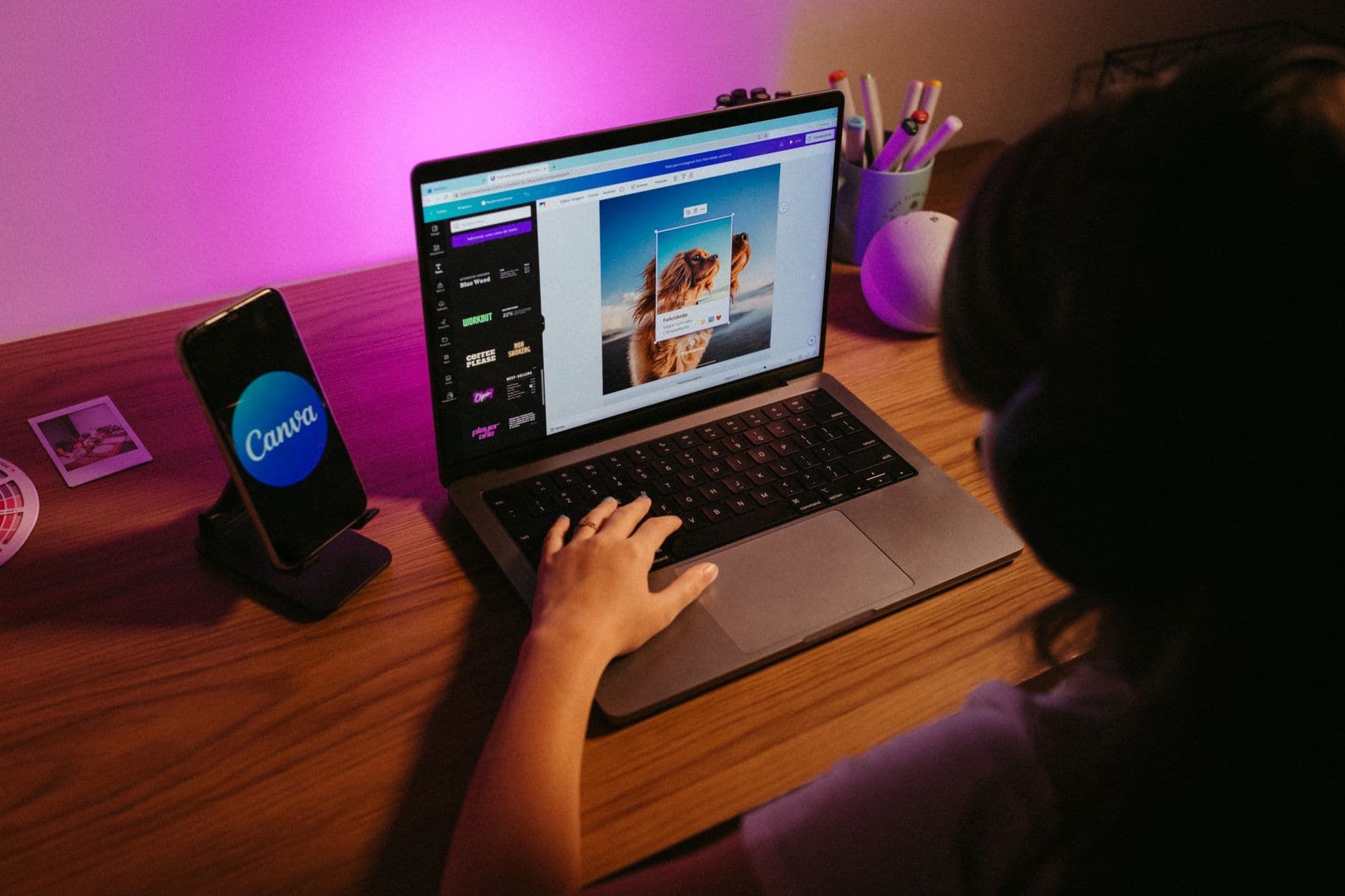
Photo by Jonathan Borba on Pexels
ডিজিটাল যুগে ফটো এডিটিংয়ের সংজ্ঞা পুরোপুরি বদলে দিয়েছে আর্টিফিশিয়াল ইন্টেলিজেন্স বা এআই (AI)। আগে একটি ছবির ব্যাকগ্রাউন্ড থেকে কোনো অবজেক্ট সরাতে বা পরিবর্তন করতে ঘণ্টার পর ঘণ্টা ফটোশপে পেন টুল নিয়ে পড়ে থাকতে হতো। কিন্তু এখন এআই-এর কল্যাণে মাত্র কয়েক সেকেন্ডে এবং মাত্র কয়েকটি ক্লিকেই এই কাজগুলো নিখুঁতভাবে করা সম্ভব।
আজ আমরা শুরু করতে যাচ্ছি আমাদের বিশেষ ধারাবাহিক আয়োজন এআই-পাওয়ার্ড ফটো এডিটিং ও ফ্রিল্যান্স পোর্টফোলিও মাস্টারক্লাস। এই সিরিজটির মূল লক্ষ্য হলো আপনাকে ক্যানভা এআই এবং ফটোশপ এআই ব্যবহার করে প্রফেশনাল লেভেলের ফটো রিটাচিং, ব্যাকগ্রাউন্ড রিমুভাল ও কালার গ্রেডিং শেখানো। শুধু কাজ শেখানোই নয়, এই সিরিজটি শেষ করার পর আপনি নিজের জন্য একটি আকর্ষণীয় ফ্রিল্যান্সিং পোর্টফোলিও তৈরি করতে পারবেন, যা আপনাকে আন্তর্জাতিক মার্কেটপ্লেসে ক্লায়েন্ট পেতে সরাসরি সাহায্য করবে।
আজকের প্রথম পর্বে আমরা শিখবো কীভাবে জনপ্রিয় অনলাইন ডিজাইন টুল Canva-এর ম্যাজিক এডিট (Magic Edit) ব্যবহার করে যেকোনো ছবির নির্দিষ্ট অংশ বা অবজেক্ট পরিবর্তন (Object Replacement) করা যায়। আপনি যদি ছবি ও ডিজাইন বিভাগে নতুন হয়ে থাকেন, তবে এই গাইডটি আপনার ক্যারিয়ারের প্রথম পোর্টফোলিও প্রজেক্ট তৈরি করতে সাহায্য করবে। বর্তমান যুগে কাজের গতি বাড়াতে এই ধরনের সেরা এআই টুলস সম্পর্কে জানা প্রতিটি ফ্রিল্যান্সারের জন্য বাধ্যতামূলক।
কেন ক্যানভা এআই আপনার প্রথম পছন্দ হওয়া উচিত?
গ্রাফিক ডিজাইন বা ফটো এডিটিংয়ের নাম শুনলেই অনেকের চোখে ভেসে ওঠে জটিল সব সফটওয়্যার আর হাই-কনফিগারেশনের কম্পিউটার। কিন্তু ক্যানভা এআই এই ধারণাটি সম্পূর্ণ বদলে দিয়েছে। আপনার কম্পিউটারের কনফিগারেশন যেমনই হোক না কেন, শুধুমাত্র একটি ব্রাউজার ব্যবহার করেই আপনি প্রফেশনাল এডিটিং করতে পারবেন।
ক্যানভা-র ‘Magic Studio’ ফিচারের অধীনে বেশ কয়েকটি দুর্দান্ত এআই টুল রয়েছে। এর মধ্যে Magic Edit অন্যতম। এটি মূলত জেনারেটিভ এআই (Generative AI) প্রযুক্তির ওপর ভিত্তি করে কাজ করে। আপনি ছবির যে অংশটি পরিবর্তন করতে চান, সেটি ব্রাশ দিয়ে সিলেক্ট করে টেক্সট প্রম্পট লিখে দিলেই এআই আপনার জন্য নতুন অবজেক্ট তৈরি করে দেবে।
প্রথাগত এডিটিং এবং ক্যানভা এআই এডিটিংয়ের মধ্যে পার্থক্যটি একনজরে দেখে নেওয়া যাক:
বৈশিষ্ট্য | প্রথাগত ফটো এডিটিং (যেমন: ওল্ড ফটোশপ) | ক্যানভা এআই এডিটিং (Magic Edit) |
|---|---|---|
শেখার সময় | কয়েক মাস থেকে ১ বছর | মাত্র কয়েক মিনিট |
প্রয়োজনীয় ডিভাইস | হাই-এন্ড পিসি বা ল্যাপটপ | যেকোনো সাধারণ পিসি বা মোবাইল |
কাজের গতি | ধীরগতির এবং ম্যানুয়াল শ্রম বেশি | এআই প্রম্পটের সাহায্যে অত্যন্ত দ্রুত |
শ্যাডো ও লাইটিং | নিজে তৈরি করতে হয় | এআই স্বয়ংক্রিয়ভাবে লাইটিং অ্যাডজাস্ট করে |
প্রজেক্ট ব্রিফ: রিয়েল-লাইফ ক্লায়েন্ট রিকোয়েস্ট
আমরা সরাসরি একটি বাস্তবমুখী প্রজেক্ট নিয়ে কাজ করব যাতে আপনার পোর্টফোলিওটি শক্তিশালী হয়। ধরুন, আপওয়ার্ক বা ফাইবারে একজন ট্রাভেল ব্লগার বা ফুড ইনফ্লুয়েন্সার আপনাকে একটি কাজ দিলেন।
ক্লায়েন্টের চাহিদা:
- ছবির ব্যাকগ্রাউন্ডে একটি কাঠের টেবিলের ওপর রাখা প্লাস্টিকের পানির বোতল আছে।
- প্লাস্টিকের বোতলটি ছবির নান্দনিকতা (Aesthetics) নষ্ট করছে।
- বোতলটি সরিয়ে সেখানে একটি প্রিমিয়াম মাটির তৈরি কফি মগ (Ceramic Coffee Mug) বসাতে হবে, যা থেকে হালকা ধোঁয়া উড়ছে।
- লাইটিং এবং রিফ্লেকশন এমন হতে হবে যেন মনে হয় কফি মগটি সত্যিই সেখানে ছিল।
এই প্রজেক্টটি সফলভাবে সম্পন্ন করতে নিচের ধাপগুলো মনোযোগ দিয়ে অনুসরণ করুন।
ম্যাজিক এডিট ব্যবহার করার ধাপে ধাপে নির্দেশিকা
ক্যানভাতে এই কাজটি করার জন্য প্রথমে আপনার ব্রাউজারে ক্যানভা ডটকম ওপেন করুন। ফ্রি বা প্রো উভয় অ্যাকাউন্টেই এই কাজটি করা সম্ভব।
ধাপ ১: ডিজাইন ক্যানভাস তৈরি এবং ছবি আপলোড
১. ক্যানভা হোমপেজে গিয়ে ডানদিকের Create a design বাটনে ক্লিক করুন।
২. Custom size সিলেক্ট করে প্রস্থ ১২০০ পিক্সেল এবং উচ্চতা ৮০০ পিক্সেল দিন।
৩. বামদিকের মেনুবার থেকে Uploads অপশনে গিয়ে আপনার কাঙ্ক্ষিত ছবিটি আপলোড করুন এবং ক্যানভাসের ওপর ড্র্যাগ করে ফিট করে নিন।
ধাপ ২: ম্যাজিক এডিট টুল সক্রিয় করা
১. ক্যানভাসে থাকা ছবিটির ওপর একবার ক্লিক করুন।
২. উপরে একটি নীল রঙের মেনুবার আসবে, সেখান থেকে Edit photo অপশনে ক্লিক করুন।
৩. বামপাশে একটি প্যানেল খুলবে যেখানে Magic Studio দেখতে পাবেন। সেখান থেকে Magic Edit টুলটি সিলেক্ট করুন।
ধাপ ৩: অবজেক্ট ব্রাশ করা
১. ম্যাজিক এডিট সিলেক্ট করার পর আপনার মাউস কার্সারটি একটি ব্রাশে পরিণত হবে।
২. আপনার ছবির প্লাস্টিকের পানির বোতলটির ওপর ব্রাশ করুন।
৩. ব্রাশের সাইজ ছোট-বড় করার জন্য বামপাশের স্লাইডারটি ব্যবহার করুন।
৪. অবজেক্টের সীমানার সামান্য বাইরে পর্যন্ত নিখুঁতভাবে ব্রাশ করুন যাতে এআই বুঝতে পারে কোন জায়গাটি পরিবর্তন করতে হবে। ব্রাশ করা শেষ হলে নিচে থাকা [Continue](/oss/continue) বাটনে ক্লিক করুন।
ধাপ ৪: টেক্সট প্রম্পট লেখা
১. এখন আপনার সামনে একটি টেক্সট বক্স আসবে যেখানে লেখা থাকবে: "Describe what you want to add or change..."
২. এখানে আপনাকে ইংরেজিতে অত্যন্ত সহজ ও স্পষ্ট ভাষায় লিখতে হবে আপনি কী চান।
৩. আমাদের প্রজেক্টের জন্য আমরা লিখব:
প্রম্পট
A premium rustic ceramic coffee mug with soft steam rising from it, natural studio lighting, realistic shadows on the wooden table.
৪. প্রম্পট লেখা শেষ হলে নিচের বেগুনি রঙের Generate বাটনে ক্লিক করুন।
ধাপ ৫: ফলাফল নির্বাচন ও ফাইনাল টাচ
১. এআই কয়েক সেকেন্ড সময় নিয়ে আপনাকে ৪টি ভিন্ন ভিন্ন এডিট করা অপশন দেখাবে।
২. অপশনগুলোর ওপর ক্লিক করে দেখুন কোনটি সবচেয়ে বাস্তবসম্মত মনে হচ্ছে। কাঠের টেবিলের শ্যাডো এবং কফি মগের লাইটিংয়ের দিকে খেয়াল রাখুন।
৩. যদি কোনো অপশনই পছন্দ না হয়, তবে Generate new results বাটনে ক্লিক করে নতুন অপশন তৈরি করতে পারেন।
৪. মনমতো আউটপুট পেয়ে গেলে নিচে থাকা Done বাটনে ক্লিক করুন।
নিখুঁত এআই প্রম্পট লেখার কৌশল
ক্যানভা এআই-এর সাফল্যের মূল চাবিকাঠি লুকিয়ে আছে প্রম্পটের ভেতরে। আপনি যত ভালো বর্ণনা দিতে পারবেন, এআই তত নিখুঁত ছবি তৈরি করতে পারবে। অনেক সময় প্রম্পট আইডিয়া পেতে আপনি ChatGPT এর সাহায্যও নিতে পারেন।
একটি ভালো প্রম্পটের সাধারণ ফর্মুলা হলো:
`[অবজেক্টের নাম] + [তার চারপাশের পরিবেশ/স্টাইল] + [লাইটিং ও শ্যাডো ডিটেইলস]`
নিচে কিছু প্রম্পট টেমপ্লেট দেওয়া হলো যা আপনি আপনার অন্যান্য প্রজেক্টে ব্যবহার করতে পারেন:
প্রম্পট
ইনডোর বা ইনডোর প্ল্যান্টের জন্য: A small minimalist green succulent plant in a white ceramic pot, realistic morning sunlight casting long shadows.
প্রম্পট
ফ্যাশন বা রিটেইল প্রজেক্টের জন্য: A luxury vintage leather watch with gold dial on a dark marble surface, dramatic side lighting.
রিটাচিংয়ের পর পোর্টফোলিও সাজানোর নিয়ম
আপনি যখন ক্লায়েন্টের কাজ করবেন বা নিজের পোর্টফোলিও তৈরি করবেন, তখন শুধু ফাইনাল ছবিটা দেখালে চলবে না। ক্লায়েন্টকে ইমপ্রেস করার সবচেয়ে সহজ উপায় হলো Before vs After পোর্টফোলিও প্রদর্শন করা।
১. ক্যানভাসে পাশাপাশি দুটি ফ্রেম নিন।
২. বামপাশে আসল ছবি (Original Image) এবং ডানপাশে আপনার এডিট করা ছবি (AI Edited Image) রাখুন।
৩. নিচে ছোট করে লিখে দিন আপনি কী পরিবর্তন করেছেন এবং কী প্রম্পট ব্যবহার করেছেন।
এই পোর্টফোলিও শিটটি পিডিএফ (PDF) বা হাই-কোয়ালিটি পিএনজি (PNG) ফরম্যাটে সেভ করে আপনার ডিরেক্টরিতে রেখে দিন। এটি পরবর্তীতে আপনার আপওয়ার্ক বা ফাইবার প্রোফাইলে যোগ করতে পারবেন।
পরের পর্বে যা আসছে
আজকে আমরা ক্যানভা এআই ব্যবহার করে খুব সহজেই একটি অবজেক্ট পরিবর্তন করা শিখলাম। তবে প্রফেশনাল লাইফে অনেক সময় আমাদের এর চেয়েও জটিল কাজ করতে হয়, যেখানে ক্যানভা এআই দিয়ে নিখুঁত ফলাফল নাও পাওয়া যেতে পারে।
সিরিজের পরবর্তী পর্বে (পর্ব ২) আমরা প্রবেশ করব অ্যাডোবি ফটোশপের দুনিয়ায়। সেখানে আমরা শিখব কীভাবে ফটোশপ এআই (Generative Fill) ব্যবহার করে যেকোনো ছবির ব্যাকগ্রাউন্ড এক ক্লিকে রিমুভ ও নিখুঁতভাবে এক্সপ্যান্ড বা বড় করা যায়। চোখ রাখুন আমাদের পরবর্তী টিউটোরিয়ালে!
সাধারণ প্রশ্ন (FAQ)
হ্যাঁ, ক্যানভা ম্যাজিক এডিট টুলটি বর্তমানে সাধারণ ফ্রি অ্যাকাউন্টেও দৈনিক নির্দিষ্ট কিছু লিমিট সহ ব্যবহার করা যায়। তবে আনলিমিটেড ব্যবহার এবং অন্যান্য প্রিমিয়াম এআই ফিচারের জন্য ক্যানভা প্রো (Canva Pro) প্রয়োজন হয়।
ব্রাশ করার সময় ভুল হলে নিচে থাকা 'Reset brush' বা ব্রাশ আইকনের পাশে থাকা ইরেজার (Eraser) টুল ব্যবহার করে ভুল অংশটুকু মুছে ফেলা যায়।
এর প্রধান কারণ হতে পারে আপনার প্রম্পটটি স্পষ্ট ছিল না। প্রম্পটে আলোর উৎস (যেমন- Morning light, Studio lighting) এবং শ্যাডো (Realistic shadow) এর কথা উল্লেখ করে পুনরায় জেনারেট করুন।
শেয়ার করুন:

সম্পর্কিত এআই টুলকিট ও রিসোর্স
এই আর্টিকেলের বিষয়ের সাথে সরাসরি সম্পর্কিত সেরা এআই টুলস, ব্যবহারের প্রম্পটস ও ওপেন সোর্স প্রজেক্ট নিচে তুলে ধরা হলো।
সম্পর্কিত এআই টুলস
সব টুলস দেখুন →CapCut
ফ্রিমিয়ামমোবাইলে সহজ ভিডিও এডিটিং ও শর্ট ভিডিও
CapCut দিয়ে মোবাইলেই প্রফেশনাল ভিডিও এডিট করা যায় — সাবটাইটেল, ট্রানজিশন, ইফেক্ট সব বিনামূল্যে। AI সাবটাইটেল জেনারেশন দারুণ কাজের।
ভিডিও
Canva AI
ফ্রিমিয়ামসোশ্যাল পোস্ট, থাম্বনেইল ও প্রেজেন্টেশন ডিজাইন
Canva-এর AI টুলস দিয়ে থাম্বনেইল, পোস্টার, প্রেজেন্টেশন, লোগো সহ সব ধরনের ডিজাইন সহজে বানানো যায়। ম্যাজিক রাইট, ম্যাজিক ইমেজ ফিচার আছে।
ডিজাইন
Midjourney
পেইডশিল্পের মতো উচ্চমানের ছবি তৈরি
টেক্সট প্রম্পট থেকে অসাধারণ মানের আর্ট ও ছবি তৈরি করে। ডিজাইনার ও ক্রিয়েটরদের কাছে জনপ্রিয়। শুধু পেইড প্ল্যান।
ছবি
দরকারি এআই প্রম্পটস
প্রম্পট লাইব্রেরি →কালার প্যালেট ও টাইপোগ্রাফি গাইডলাইন প্রম্পট
ব্র্যান্ড বা ওয়েবসাইটের জন্য মানানসই কালার কোড ও ফন্ট কম্বিনেশন নির্দেশিকা তৈরির প্রম্পট।
ChatGPTদেখুন
সোশ্যাল মিডিয়া পোস্ট ডিজাইন ব্রিফ জেনারেটর
একটি কার্যকর সোশ্যাল মিডিয়া পোস্ট ডিজাইনের জন্য বিস্তারিত ব্রিফ তৈরি করুন যা একজন ডিজাইনার ব্যবহার করতে পারবে।
যেকোনোদেখুন
ইনফোগ্রাফিক কনটেন্ট ও ডিজাইন আইডিয়া প্রম্পট
নির্দিষ্ট বিষয়বস্তুর উপর একটি কার্যকর ইনফোগ্রাফিক তৈরি করার জন্য কনটেন্ট পয়েন্ট এবং ডিজাইন আইডিয়া জেনারেট করুন।
যেকোনোদেখুন
ওপেন সোর্স প্রজেক্ট ও লাইব্রেরি
ওপেন সোর্স ডিরেক্টরি →stable-diffusion-webui
ওয়ার্কফ্লোAI ব্যবহার করে ছবি তৈরি ও সম্পাদনার জন্য একটি শক্তিশালী ওয়েব ইন্টারফেস।
stable-diffusion-webui একটি ওয়েব-ভিত্তিক ইন্টারফেস যা Stable Diffusion মডেল ব্যবহার করে ছবি তৈরির প্রক্রিয়াকে সহজ করে। এর মাধ্যমে টেক্সট থেকে ছবি তৈরি, বিদ্যমান ছবি থেকে নতুন ছবি বানানো (image2image) এবং ছবির মান উন্নত করা (upscaling) যায়। এটি AI আর্ট ও ডিপ লার্নিংয়ে আগ্রহী ছাত্র থেকে শুরু করে পেশাদারদের জন্য উপযোগী।
ছবিAGPL-3.0
১,৬৪,৯৪০বিস্তারিত
ComfyUI
ওয়ার্কফ্লোনোড-ভিত্তিক উন্নত AI ছবি তৈরি
ComfyUI দিয়ে নোড জোড়া দিয়ে জটিল ইমেজ-জেনারেশন পাইপলাইন বানানো যায় — Stable Diffusion মডেল দিয়ে নিজের নিয়ন্ত্রণে ছবি তৈরি। লোকালভাবে চলে, তাই ছবি তৈরির খরচ শূন্যের কাছে। ডিজাইনারদের জন্য রিপিটেবল ও কাস্টমাইজযোগ্য ইমেজ ওয়ার্কফ্লো বানাতে শক্তিশালী।
ছবিGPL-3.0
১,৩৩,৩০৪বিস্তারিত
unsloth
ওয়ার্কফ্লোস্থানীয়ভাবে AI model প্রশিক্ষণ ও পরিচালনার জন্য সেরা।
unsloth একটি স্থানীয় ইউজার ইন্টারফেস (UI) যা বিভিন্ন LLM এবং diffusion model চালানো ও প্রশিক্ষণে সহায়তা করে। এটি Qwen3.8, Gemma 4, DeepSeek-V4 সহ অনেক আধুনিক AI model সমর্থন করে এবং AI-ভিত্তিক অ্যাপ্লিকেশন ডেভেলপমেন্টের প্রক্রিয়াকে সহজ করে তোলে। AI ও মেশিন লার্নিং নিয়ে কাজ করা শিক্ষার্থী থেকে শুরু করে পেশাদারদের জন্য এটি একটি কার্যকরী টুল।
ছবিApache-2.0
৭৬,১৯৩বিস্তারিত
প্রতি সপ্তাহে ১টি AI টিপস যা আপনার সময় বাঁচাবে
৫ মিনিটের পড়া। ফ্রিল্যান্সিং ও পড়াশোনায় কাজে লাগবেই — সম্পূর্ণ ফ্রি।
সম্পর্কিত পোস্ট

ছবি ও ডিজাইন৯ মিনিট
পর্ব 6 — সাউন্ড ডিজাইন: মোশন গ্রাফিক্স ও এআই ব্যাকগ্রাউন্ড মিউজিক সিঙ্ক
· ৯ মিনিট পড়া