পর্ব 4 — ফটোশপ নিউরাল ফিল্টার: পেশাদার পোর্ট্রেট রিটাচিং ও স্কিন স্মুথিং
 শাফাত মাহমুদ খান৯ মিনিট পড়া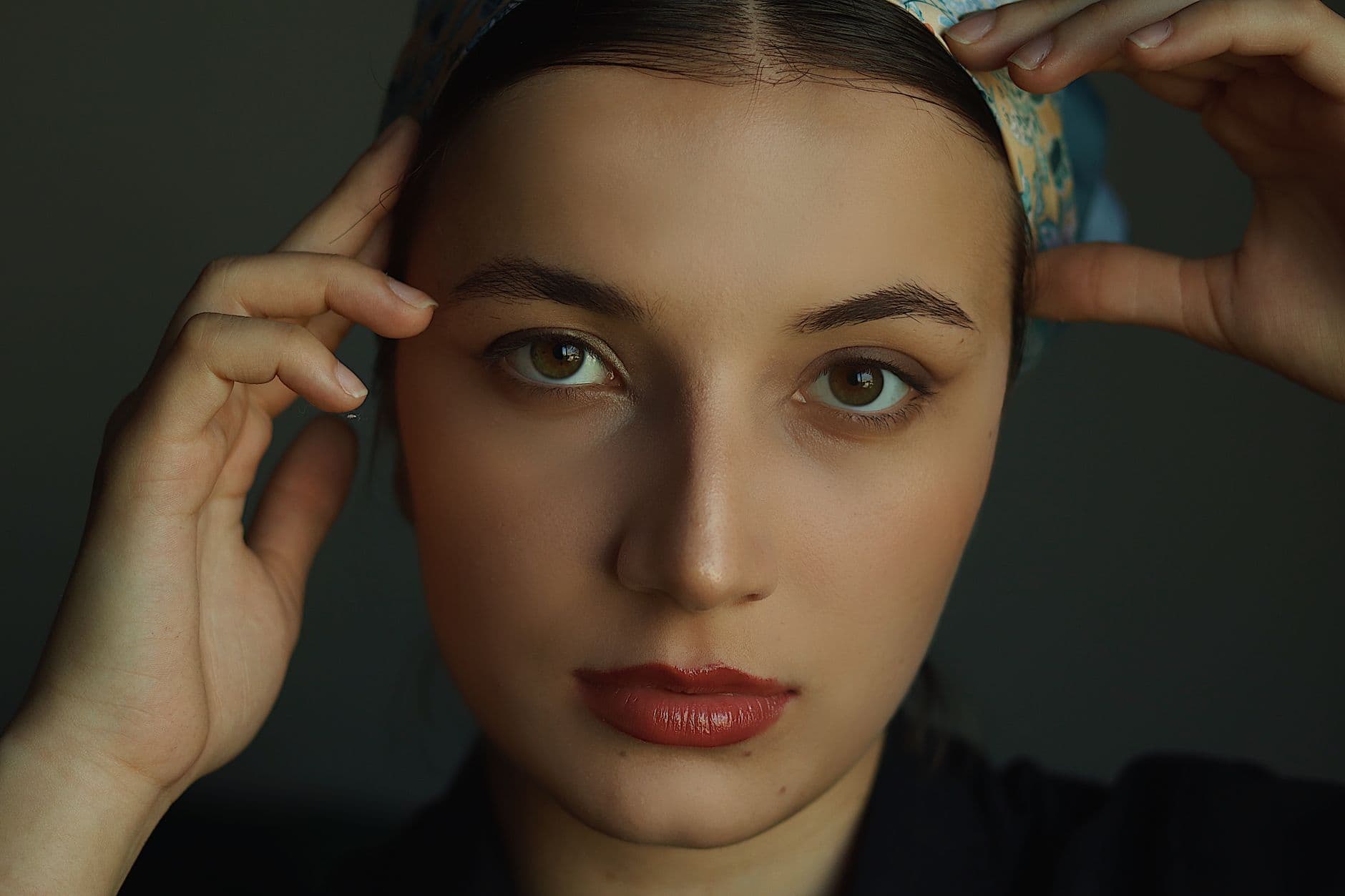
Photo by sudelermii on Pexels
শুভেচ্ছা, এআই-পাওয়ার্ড ফটো এডিটিং ও ফ্রিল্যান্স পোর্টফোলিও মাস্টারক্লাস সিরিজের চতুর্থ পর্বে আপনাকে স্বাগতম! আপনি যদি একজন ফ্রিল্যান্সার বা ডিজাইনার হিসেবে আপনার পোর্টফোলিওকে সমৃদ্ধ করতে চান, তাহলে এই সিরিজটি আপনার জন্যই। আগের পর্বে আমরা ফটোশপের জেনারেটিভ ফিল (Generative Fill) ব্যবহার করে ছবির সীমানা বাড়ানো এবং নতুন উপাদান যুক্ত করার অসাধারণ কৌশলগুলো দেখেছি। সেই পর্বে আমরা দেখেছিলাম কীভাবে এআই আপনার সৃজনশীলতাকে নতুন মাত্রা দিতে পারে (পর্ব 3 থেকে আপনি বিস্তারিত জানতে পারবেন)। এখন, আমরা ছবির আরেকটি গুরুত্বপূর্ণ দিক, অর্থাৎ পোর্ট্রেট রিটাচিং এবং স্কিন স্মুথিং-এর দিকে মনোযোগ দেব, যা আপনার ফ্রিল্যান্সিং কাজে অপরিহার্য।
এই পর্বে, আমরা অ্যাডোবি ফটোশপের (Adobe Photoshop)-এর বিপ্লবী নিউরাল ফিল্টার (Neural Filters) ব্যবহার করে কীভাবে পোর্ট্রেট ছবিগুলোকে পেশাদারী রূপ দিতে হয় তা শিখব। এই টুলসগুলো ব্যবহার করে আপনি স্কিন স্মুথিং, মুখের অভিব্যক্তি পরিবর্তন, এমনকি বয়স পর্যন্ত নিয়ন্ত্রণ করতে পারবেন, যা আপনার পোর্টফোলিওর জন্য দারুণ কিছু সংযোজন এনে দেবে। আমাদের এই পুরো সিরিজটি এআই-পাওয়ার্ড ফটো এডিটিং ও ফ্রিল্যান্স পোর্টফোলিও মাস্টারক্লাস এর অংশ, যা আপনাকে বাস্তবসম্মত প্রজেক্টের মাধ্যমে একটি শক্তিশালী পোর্টফোলিও তৈরি করতে সাহায্য করবে।
নিউরাল ফিল্টার কী এবং কেন এটি আপনার পোর্টফোলিওর জন্য জরুরি?
অ্যাডোবি ফটোশপের নিউরাল ফিল্টার হলো একটি অত্যাধুনিক এআই-চালিত ফিচার সেট, যা জটিল এডিটিং কাজগুলোকে দ্রুত ও সহজ করে তোলে। এই ফিল্টারগুলো কৃত্রিম বুদ্ধিমত্তা (AI) ব্যবহার করে ছবির বিষয়বস্তু বোঝে এবং সেই অনুযায়ী বুদ্ধিমান পরিবর্তন সাধন করে। এর মানে হলো, ম্যানুয়ালি দীর্ঘ সময় ধরে ব্রাশ বা ক্লন টুল ব্যবহার না করে, আপনি কয়েকটি স্লাইডার নড়িয়েই পেশাদার মানের ফলাফল পেতে পারেন।
কেন এটি আপনার পোর্টফোলিওর জন্য জরুরি?
- সময় বাঁচায়: ক্লায়েন্টদের জন্য দ্রুত কাজ শেষ করা মানে বেশি প্রজেক্ট নেওয়ার সুযোগ। নিউরাল ফিল্টার ম্যানুয়াল রিটাচিংয়ের চেয়ে অনেক দ্রুত কাজ করে।
- পেশাদার ফলাফল: এআই-এর সুনির্দিষ্ট অ্যালগরিদম প্রাকৃতিক ও ত্রুটিমুক্ত ফলাফল দেয়, যা মানব চোখ দিয়ে করা ম্যানুয়াল এডিটিংয়ের চেয়েও উন্নত হতে পারে।
- সৃজনশীলতা বৃদ্ধি: আপনি নতুন নতুন স্টাইল এবং প্রভাব পরীক্ষা করতে পারবেন, যা আপনার পোর্টফোলিওকে আরও আকর্ষণীয় করে তুলবে।
- দক্ষতার প্রমাণ: ফ্রিল্যান্সিংয়ে আপনার প্রোফাইলে যদি এআই-চালিত টুলসের দক্ষতা উল্লেখ থাকে, তবে তা ক্লায়েন্টদের কাছে আপনার আধুনিক কাজের প্রমাণ হিসেবে বিবেচিত হবে।
ফটোশপের নিউরাল ফিল্টার আপনার কাজের গতি এবং গুণগত মান উভয়েই ইতিবাচক প্রভাব ফেলে। এই টুলসগুলো শেখা আপনার পোর্টফোলিওর জন্য একটি মূল্যবান দক্ষতা।
আপনার ছবি প্রস্তুত করুন: সেরা ফলাফলের জন্য টিপস
নিউরাল ফিল্টার ব্যবহার শুরু করার আগে, ছবির কিছু প্রাথমিক প্রস্তুতি নিলে আপনি সেরা ফলাফল পাবেন। সঠিক প্রস্তুতির মাধ্যমে আপনি এআই-কে তার সেরা কাজটা করার সুযোগ করে দেবেন।
1. সঠিক ছবি নির্বাচন: এমন একটি পোর্ট্রেট ছবি নিন যেখানে ব্যক্তির মুখ স্পষ্ট এবং ভালোভাবে আলোকিত। ছায়া বা অতিরিক্ত আলোর কারণে মুখের বিবরণ অস্পষ্ট হলে নিউরাল ফিল্টার ঠিকভাবে কাজ নাও করতে পারে।
2. ব্যাকআপ কপি: সবসময় মূল ছবির একটি ডুপ্লিকেট লেয়ারে কাজ করুন। এটি আপনার মূল ছবিকে সুরক্ষিত রাখবে এবং প্রয়োজনে আপনি যেকোনো ধাপে ফিরে যেতে পারবেন। লেয়ার প্যানেলে গিয়ে ছবির লেয়ারটিতে রাইট ক্লিক করে `Duplicate Layer` নির্বাচন করুন অথবা `Ctrl+J` (উইন্ডোজ) / `Cmd+J` (ম্যাক) চাপুন।
3. সাধারণ সংশোধন: যদি ছবিতে কোনো মৌলিক সমস্যা থাকে, যেমন এক্সপোজার কম বা বেশি, অথবা সাদা ব্যালেন্সের সমস্যা, তাহলে নিউরাল ফিল্টার ব্যবহার করার আগে তা ঠিক করে নিন। `Image > Adjustments > Curves` বা `Levels` ব্যবহার করে এক্সপোজার ঠিক করতে পারেন। তবে অতিরিক্ত এডিটিং এ পর্যায়ে না করাই ভালো, কারণ নিউরাল ফিল্টার নিজেই অনেক কিছু সামলে নেবে।
4. ফটোশপ আপডেট: নিশ্চিত করুন আপনার ফটোশপ লেটেস্ট ভার্সনে আপডেট করা আছে, কারণ অ্যাডোবি নিয়মিত নিউরাল ফিল্টারগুলো আপডেট করে নতুন ফিচার যোগ করে।
এই প্রস্তুতিগুলো সম্পন্ন করার পর, আমরা নিউরাল ফিল্টার ব্যবহার শুরু করতে প্রস্তুত!
নিউরাল ফিল্টার দিয়ে স্কিন স্মুথিং ম্যাজিক
পোর্ট্রেট রিটাচিংয়ের একটি অন্যতম প্রধান অংশ হলো স্কিন স্মুথিং। নিউরাল ফিল্টারের "স্কিন স্মুথিং" (Skin Smoothing) ফিচারটি এই কাজটি খুবই সহজে এবং প্রাকৃতিক উপায়ে করে থাকে।
ধাপে ধাপে স্কিন স্মুথিং:
1. নিউরাল ফিল্টার চালু করুন: আপনার ডুপ্লিকেট করা ছবির লেয়ারটি সিলেক্ট করে `Filter` মেনুতে যান এবং `Neural Filters` অপশনটি ক্লিক করুন। একটি নতুন প্যানেল খুলবে যেখানে বিভিন্ন নিউরাল ফিল্টার দেখা যাবে।
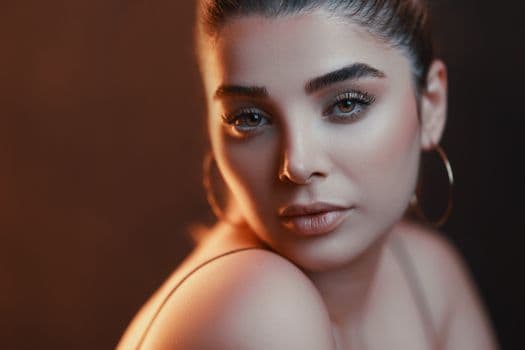
2. স্কিন স্মুথিং খুঁজুন: বাম পাশের প্যানেলে স্ক্রল করে "Skin Smoothing" ফিল্টারটি খুঁজে বের করুন। যদি এটি ডাউনলোড করা না থাকে, তাহলে মেঘের আইকনে ক্লিক করে ডাউনলোড করে নিন। ডাউনলোড হয়ে গেলে, এটিকে অন (On) করুন।
3. স্লাইডার দিয়ে সমন্বয়:
- Blur (ব্লার): এটি ত্বকের অসঙ্গতি যেমন দাগ বা সূক্ষ্ম রেখাগুলোকে ব্লার করে মসৃণ করে। খুব বেশি ব্লার করলে ছবি কৃত্রিম লাগতে পারে, তাই সতর্ক থাকুন।
- Smoothness (মসৃণতা): এটি ত্বকের টেক্সচার ঠিক রেখে মসৃণতা বাড়ায়।
- টিপস: প্রথমে Blur স্লাইডারটি কিছুটা (যেমন 20-30) বাড়ান। এরপর Smoothness স্লাইডারটি ধীরে ধীরে বাড়িয়ে আপনার পছন্দসই ফলাফল না পাওয়া পর্যন্ত সামঞ্জস্য করুন। সবসময় মনে রাখবেন, কম দিয়ে শুরু করুন এবং ধীরে ধীরে বাড়ান। উদ্দেশ্য হলো প্রাকৃতিক ত্বক বজায় রেখে ত্রুটিগুলো দূর করা, প্লাস্টিকের মতো স্কিন তৈরি করা নয়।
4. আউটপুট নির্বাচন: প্যানেলের নিচে `Output` অপশনটি থেকে `New Layer` নির্বাচন করুন। এটি আপনার সম্পাদিত কাজটিকে একটি নতুন লেয়ারে রাখবে, যাতে আপনি মূল ছবির সাথে তুলনা করতে পারেন এবং প্রয়োজনে আরও পরিবর্তন করতে পারেন। এটি একটি নন-ডিস্ট্রাকটিভ (non-destructive) ওয়ার্কফ্লো নিশ্চিত করে।
5. পরিবর্তন দেখুন: `OK` বাটনে ক্লিক করুন। আপনার ছবিতে স্কিন স্মুথিং প্রয়োগ হয়ে যাবে এবং একটি নতুন লেয়ারে ফলাফল দেখতে পাবেন। আপনি এই লেয়ারের অপাসিটি (Opacity) কমিয়ে বা বাড়িয়ে আরও ফাইন-টিউনিং করতে পারেন।
একটি প্রো-টিপ: স্কিন স্মুথিংয়ের পর, যদি মনে হয় মুখের কিছু ডিটেইলস (যেমন ঠোঁট, চোখ বা চুলের অংশ) অতিরিক্ত ব্লার হয়ে গেছে, তাহলে নতুন স্কিন স্মুথিং লেয়ারে একটি লেয়ার মাস্ক যুক্ত করে (লেয়ার প্যানেলে `Add Layer Mask` আইকনে ক্লিক করুন) কালো ব্রাশ দিয়ে সেই অংশগুলো মাস্ক করে ডিটেইলস ফিরিয়ে আনতে পারেন।
স্মার্ট পোর্ট্রেট দিয়ে অভিব্যক্তি ও মেজাজ পরিবর্তন
নিউরাল ফিল্টারের "স্মার্ট পোর্ট্রেট" (Smart Portrait) আপনাকে অবিশ্বাস্য ক্ষমতা দেয়। এটি দিয়ে আপনি ছবির ব্যক্তির মেজাজ, বয়স, এমনকি চোখের তাকানোও পরিবর্তন করতে পারবেন, যা ক্লায়েন্টদের চাহিদা অনুযায়ী ছবিকে কাস্টমাইজ করতে দারুণ কাজে আসে।
ধাপে ধাপে স্মার্ট পোর্ট্রেট ব্যবহার:
1. নিউরাল ফিল্টার পুনরায় চালু করুন: আগের মতো ডুপ্লিকেট করা লেয়ারটি সিলেক্ট করে `Filter > Neural Filters` এ যান।
2. স্মার্ট পোর্ট্রেট খুঁজুন: "Smart Portrait" ফিল্টারটি খুঁজুন এবং এটি অন করুন।
3. আবেগ ও অভিব্যক্তি পরিবর্তন:
- Happiness (আনন্দ): স্লাইডারটি ডানদিকে সরালে মুখে আনন্দের ভাব বাড়বে, বামদিকে সরালে দুঃখের ভাব আসবে।
- Surprise (বিস্ময়): বিস্ময়ের অভিব্যক্তি যোগ করার জন্য।
- Anger (রাগ): রাগান্বিত অভিব্যক্তি যোগ করার জন্য।
- টিপস: এই স্লাইডারগুলো দিয়ে খুব সূক্ষ্মভাবে কাজ করুন। অল্প একটু পরিবর্তনই ছবির মেজাজ পুরোপুরি বদলে দিতে পারে। অস্বাভাবিক পরিবর্তন এড়িয়ে চলুন।
4. অন্যান্য বৈশিষ্ট্য:
- Age (বয়স): এই স্লাইডার দিয়ে আপনি ছবির ব্যক্তির বয়স কিছুটা কমাতে বা বাড়াতে পারবেন।
- Gaze (দৃষ্টি): এর মাধ্যমে আপনি চোখের তাকানোর দিক পরিবর্তন করতে পারবেন, যেমন সোজা ক্যামেরার দিকে বা অন্য কোনো দিকে।
- Hair Thickness (চুলের ঘনত্ব): চুলের ঘনত্ব সামঞ্জস্য করতে পারেন।
- Light Direction (আলোর দিক): আলোর উৎস কোন দিক থেকে আসছে, তা পরিবর্তন করতে পারেন।
5. ফাইন-টিউনিং (Fine-tuning): `Facial Features` অপশনে ক্লিক করলে আপনি আরও সূক্ষ্মভাবে মুখমণ্ডল, চোখ, নাক, ঠোঁট ইত্যাদির আকার পরিবর্তন করতে পারবেন। তবে এই অপশনটি সতর্কতার সাথে ব্যবহার করুন, কারণ অতিরিক্ত পরিবর্তন ছবিকে কৃত্রিম দেখাতে পারে।
6. আউটপুট ও নিরীক্ষা: `Output` হিসেবে `New Layer` নির্বাচন করে `OK` ক্লিক করুন। প্রতিটি পরিবর্তনকে আলাদা আলাদা লেয়ারে রেখে তুলনা করুন। সবচেয়ে গুরুত্বপূর্ণ হলো, যেন ছবিটি বাস্তবসম্মত ও প্রাকৃতিক দেখায়।
স্মার্ট পোর্ট্রেট ব্যবহার করার সময় আপনার সৃজনশীলতা প্রয়োগ করুন, কিন্তু প্রাকৃতিকতার সীমা ছাড়িয়ে যাবেন না।
কালার গ্রেডিং ও ফিনিশিং: পেশাদার লুকের জন্য অতিরিক্ত টিপস
নিউরাল ফিল্টার শুধুমাত্র স্কিন স্মুথিং বা মেজাজ পরিবর্তনের মধ্যেই সীমাবদ্ধ নয়, এটি আপনার ছবির কালার গ্রেডিংকেও প্রভাবিত করতে পারে এবং আরও পেশাদার ফিনিশিং দিতে পারে। যদিও এখানে সরাসরি কালার গ্রেডিংয়ের জন্য ডেডিকেটেড ফিল্টার নেই, তবে অন্যান্য ফিল্টার এবং আপনার সাধারণ ফটোশপ দক্ষতা ব্যবহার করে আপনি এটিকে আরও উন্নত করতে পারেন।
1. Harmonization (সমন্বয়) ফিল্টার: যদি আপনার ছবির পোর্ট্রেট এবং ব্যাকগ্রাউন্ডের রঙের মধ্যে মিল না থাকে, তাহলে Harmonization ফিল্টার ব্যবহার করে সেগুলোর মধ্যে সামঞ্জস্য আনতে পারেন। এটি ছবির রঙের মেজাজকে আরও একত্রিত করে তোলে। `Output` হিসেবে `New Layer` নির্বাচন করে `OK` ক্লিক করুন।
2. Colorize (রঙিন করা) ফিল্টার: যদি আপনার কাছে সাদাকালো ছবি থাকে এবং আপনি সেটিকে রঙিন করতে চান, তাহলে Colorize ফিল্টারটি অসাধারণ কাজ করে। এআই নিজে থেকেই ছবির বিষয়বস্তু বুঝে উপযুক্ত রং প্রয়োগ করে। এটি আপনার পোর্টফোলিওতে পুরনো ছবিকে নতুন রূপ দেওয়ার দক্ষতা প্রমাণ করবে।
3. সাধারণ কালার গ্রেডিং টুলস: নিউরাল ফিল্টারের কাজ শেষ হওয়ার পর, আপনি ফটোশপের অন্যান্য কালার গ্রেডিং টুলস যেমন `Curves`, `Color Balance`, `Selective Color` বা `Gradient Map` ব্যবহার করে ছবির সামগ্রিক রং এবং টোনকে আপনার পছন্দসই রূপ দিতে পারেন।
4. নন-ডিস্ট্রাকটিভ ফিনিশিং: প্রতিটি নিউরাল ফিল্টার অ্যাপ্লিকেশন এবং কালার গ্রেডিং কাজকে এডজাস্টমেন্ট লেয়ার (Adjustment Layer) বা স্মার্ট অবজেক্ট (Smart Object) হিসেবে রাখুন। এটি আপনাকে যেকোনো সময় যেকোনো পরিবর্তন পূর্বাবস্থায় ফিরিয়ে আনা বা নতুন করে পরিবর্তন করার স্বাধীনতা দেবে। এটি একটি পেশাদার ওয়ার্কফ্লো যা ক্লায়েন্টদের সাথে কাজ করার সময় অপরিহার্য।
এই ধাপে আপনি আপনার ব্যক্তিগত শৈলী বা ক্লায়েন্টের ব্র্যান্ড নির্দেশিকা অনুযায়ী ছবিতে ফাইনাল টাচ দিতে পারবেন। মনে রাখবেন, একটি ভালো পোর্ট্রেট রিটাচিং এমন হওয়া উচিত, যেখানে ছবিটিকে স্বাভাবিক এবং উন্নত মনে হয়, কিন্তু অতিরিক্ত এডিটিং চোখে না পড়ে।
চূড়ান্ত ফিনিশিং ও পোর্টফোলিও প্রস্তুতি
আমরা এখন আমাদের পোর্ট্রেট ছবিটিকে পেশাদারী রূপে নিয়ে আসার প্রায় শেষ পর্যায়ে। নিউরাল ফিল্টার ব্যবহার করে স্কিন স্মুথিং, অভিব্যক্তি পরিবর্তন এবং প্রাথমিক কালার গ্রেডিংয়ের পর, কিছু চূড়ান্ত ফিনিশিং টাচ দিলে আপনার ছবিটি একটি আকর্ষণীয় ফ্রিল্যান্স পোর্টফোলিওর জন্য প্রস্তুত হবে।
1. লেয়ার মাস্ক ব্যবহার: যদি কোনো নিউরাল ফিল্টার অতিরিক্ত শক্তিশালী মনে হয় বা ছবির নির্দিষ্ট অংশে অপ্রয়োজনীয় প্রভাব ফেলে, তাহলে সেই ফিল্টারের লেয়ারে একটি লেয়ার মাস্ক (Layer Mask) যোগ করুন। মাস্কটিতে কালো ব্রাশ দিয়ে পেইন্ট করে অপ্রয়োজনীয় প্রভাব মুছে ফেলুন এবং সাদা ব্রাশ দিয়ে ফিরিয়ে আনুন। এটি আপনাকে প্রতিটি এডিটিংয়ের ওপর সম্পূর্ণ নিয়ন্ত্রণ দেবে।
2. অপাসিটি (Opacity) ও ব্লেন্ডিং মোড (Blending Modes): প্রতিটি ফিল্টার লেয়ারের `Opacity` কমিয়ে বা বাড়িয়ে আপনি প্রভাবের তীব্রতা নিয়ন্ত্রণ করতে পারেন। কিছু ক্ষেত্রে, ব্লেন্ডিং মোড পরিবর্তন করে (যেমন `Soft Light`, `Overlay`) আপনি আরও প্রাকৃতিক বা শৈল্পিক ফলাফল পেতে পারেন।
3. শার্পেনিং (Sharpening): রিটাচিংয়ের পর অনেক সময় ছবির ডিটেইলস কিছুটা নরম হয়ে যায়। একটি নতুন লেয়ারে `Filter > Sharpen > Unsharp Mask` বা `Smart Sharpen` ব্যবহার করে আপনি চোখ বা চুলের মতো গুরুত্বপূর্ণ অংশে ডিটেইলস ফিরিয়ে আনতে পারেন। মনে রাখবেন, শার্পেনিং যেন অতিরিক্ত না হয়।
4. ক্রপ (Crop) ও অ্যালাইনমেন্ট (Alignment): ছবির কম্পোজিশন ঠিক করতে `Crop Tool` ব্যবহার করুন। ফ্রিল্যান্সিং পোর্টফোলিওর জন্য একটি সুষম ও আকর্ষণীয় কম্পোজিশন অত্যন্ত জরুরি।
5. ফাইল ফরম্যাট: আপনার ফাইনাল কাজটি পোর্টফোলিওর জন্য `JPEG` বা `PNG` ফরম্যাটে সেভ করুন। যদি ক্লায়েন্টের জন্য হয়, তাহলে `PSD` ফাইল সেভ করে রাখুন যাতে পরবর্তীতে পরিবর্তন করা যায়।
6. পোর্টফোলিওতে যোগ করুন: এই এডিট করা ছবিটি আপনার ফ্রিল্যান্সিং পোর্টফোলিওতে যুক্ত করুন। এর আগে এবং পরের ছবি (Before & After) পাশাপাশি রেখে আপনার দক্ষতার প্রমাণ দিন। আপনার পোর্টফোলিওতে এই ধরনের কাজ থাকলে ক্লায়েন্টরা আপনার পেশাদার দক্ষতা সম্পর্কে নিশ্চিত হতে পারবে।
7. আরও রিসোর্স: এআই টুলস এবং ডিজাইনের আরও টিপস ও কৌশল জানতে আপনি আমাদের সেরা এআই টুলস এবং ছবি ও ডিজাইন বিভাগগুলোতে চোখ রাখতে পারেন। এখানে আপনি আপনার দক্ষতা আরও বাড়াতে পারবেন।
এই পর্বের মাধ্যমে আপনি শিখলেন কীভাবে অ্যাডোবি ফটোশপের নিউরাল ফিল্টার ব্যবহার করে পেশাদার পোর্ট্রেট রিটাচিং এবং স্কিন স্মুথিং করা যায়। এটি আপনার ফ্রিল্যান্সিং দক্ষতা এবং পোর্টফোলিওকে নতুন উচ্চতায় নিয়ে যাবে।
পরের পর্বে যা আসছে:
আমাদের সিরিজের পঞ্চম পর্বে, আমরা ফটোশপ ও ক্যানভা এআই-এর আরও উন্নত ফিচার ব্যবহার করে কীভাবে হাই-এন্ড প্রডাক্ট ফটো এডিটিং করতে হয়, তা শিখব। আপনি শিখবেন কীভাবে পণ্যের ছবি থেকে নিখুঁত ব্যাকগ্রাউন্ড রিমুভ করে, আকর্ষণীয় শ্যাডো যুক্ত করে এবং কালার পপ আপ করিয়ে ই-কমার্স প্ল্যাটফর্মের জন্য সেরা ছবি তৈরি করতে হয়। এই দক্ষতা আপনার ফ্রিল্যান্সিং পোর্টফোলিওর জন্য আরেকটি গুরুত্বপূর্ণ সংযোজন হবে।
সাধারণ প্রশ্ন (FAQ)
না, নিউরাল ফিল্টার অ্যাডোবি ফটোশপের Creative Cloud (CC) সাবস্ক্রিপশন প্ল্যানের অংশ হিসেবে আসে এবং এটি সাধারণত ফটোশপ 22.0 (অক্টোবর 2020) বা তার পরবর্তী ভার্সনগুলোতে উপলব্ধ। আপনার ফটোশপ আপডেটেড না থাকলে এই ফিচারগুলো নাও পেতে পারেন।
সাধারণত না। নিউরাল ফিল্টারগুলো এআই ব্যবহার করে বুদ্ধিমান উপায়ে কাজ করে এবং সঠিক সেটিংসে প্রয়োগ করলে ছবির গুণগত মান বজায় রেখে বা উন্নত করে। তবে, অতিরিক্ত বা অস্বাভাবিক সেটিংসে ব্যবহার করলে এটি ছবিকে কৃত্রিম দেখাতে পারে, যা গুণগত মানের উপর নেতিবাচক প্রভাব ফেলতে পারে। সবসময় নন-ডিস্ট্রাকটিভ ওয়ার্কফ্লো অনুসরণ করুন।
হ্যাঁ, নিউরাল ফিল্টার ব্যবহার করার জন্য আপনার সক্রিয় ইন্টারনেট সংযোগের প্রয়োজন হবে। কারণ এই ফিল্টারগুলো ক্লাউড-ভিত্তিক এআই মডেল ব্যবহার করে ডেটা প্রসেস করে। প্রথমবার কোনো ফিল্টার ব্যবহার করার সময় সেটি ডাউনলোড করতে হয় এবং পরবর্তীতেও কিছু প্রসেসিংয়ের জন্য ইন্টারনেট সংযোগ অপরিহার্য।
শেয়ার করুন:

সম্পর্কিত এআই টুলকিট ও রিসোর্স
এই আর্টিকেলের বিষয়ের সাথে সরাসরি সম্পর্কিত সেরা এআই টুলস, ব্যবহারের প্রম্পটস ও ওপেন সোর্স প্রজেক্ট নিচে তুলে ধরা হলো।
সম্পর্কিত এআই টুলস
সব টুলস দেখুন →CapCut
ফ্রিমিয়ামমোবাইলে সহজ ভিডিও এডিটিং ও শর্ট ভিডিও
CapCut দিয়ে মোবাইলেই প্রফেশনাল ভিডিও এডিট করা যায় — সাবটাইটেল, ট্রানজিশন, ইফেক্ট সব বিনামূল্যে। AI সাবটাইটেল জেনারেশন দারুণ কাজের।
ভিডিও
Canva AI
ফ্রিমিয়ামসোশ্যাল পোস্ট, থাম্বনেইল ও প্রেজেন্টেশন ডিজাইন
Canva-এর AI টুলস দিয়ে থাম্বনেইল, পোস্টার, প্রেজেন্টেশন, লোগো সহ সব ধরনের ডিজাইন সহজে বানানো যায়। ম্যাজিক রাইট, ম্যাজিক ইমেজ ফিচার আছে।
ডিজাইন
Midjourney
পেইডশিল্পের মতো উচ্চমানের ছবি তৈরি
টেক্সট প্রম্পট থেকে অসাধারণ মানের আর্ট ও ছবি তৈরি করে। ডিজাইনার ও ক্রিয়েটরদের কাছে জনপ্রিয়। শুধু পেইড প্ল্যান।
ছবি
দরকারি এআই প্রম্পটস
প্রম্পট লাইব্রেরি →কালার প্যালেট ও টাইপোগ্রাফি গাইডলাইন প্রম্পট
ব্র্যান্ড বা ওয়েবসাইটের জন্য মানানসই কালার কোড ও ফন্ট কম্বিনেশন নির্দেশিকা তৈরির প্রম্পট।
ChatGPTদেখুন
সোশ্যাল মিডিয়া পোস্ট ডিজাইন ব্রিফ জেনারেটর
একটি কার্যকর সোশ্যাল মিডিয়া পোস্ট ডিজাইনের জন্য বিস্তারিত ব্রিফ তৈরি করুন যা একজন ডিজাইনার ব্যবহার করতে পারবে।
যেকোনোদেখুন
ইনফোগ্রাফিক কনটেন্ট ও ডিজাইন আইডিয়া প্রম্পট
নির্দিষ্ট বিষয়বস্তুর উপর একটি কার্যকর ইনফোগ্রাফিক তৈরি করার জন্য কনটেন্ট পয়েন্ট এবং ডিজাইন আইডিয়া জেনারেট করুন।
যেকোনোদেখুন
ওপেন সোর্স প্রজেক্ট ও লাইব্রেরি
ওপেন সোর্স ডিরেক্টরি →stable-diffusion-webui
ওয়ার্কফ্লোAI ব্যবহার করে ছবি তৈরি ও সম্পাদনার জন্য একটি শক্তিশালী ওয়েব ইন্টারফেস।
stable-diffusion-webui একটি ওয়েব-ভিত্তিক ইন্টারফেস যা Stable Diffusion মডেল ব্যবহার করে ছবি তৈরির প্রক্রিয়াকে সহজ করে। এর মাধ্যমে টেক্সট থেকে ছবি তৈরি, বিদ্যমান ছবি থেকে নতুন ছবি বানানো (image2image) এবং ছবির মান উন্নত করা (upscaling) যায়। এটি AI আর্ট ও ডিপ লার্নিংয়ে আগ্রহী ছাত্র থেকে শুরু করে পেশাদারদের জন্য উপযোগী।
ছবিAGPL-3.0
১,৬৪,৯৪০বিস্তারিত
ComfyUI
ওয়ার্কফ্লোনোড-ভিত্তিক উন্নত AI ছবি তৈরি
ComfyUI দিয়ে নোড জোড়া দিয়ে জটিল ইমেজ-জেনারেশন পাইপলাইন বানানো যায় — Stable Diffusion মডেল দিয়ে নিজের নিয়ন্ত্রণে ছবি তৈরি। লোকালভাবে চলে, তাই ছবি তৈরির খরচ শূন্যের কাছে। ডিজাইনারদের জন্য রিপিটেবল ও কাস্টমাইজযোগ্য ইমেজ ওয়ার্কফ্লো বানাতে শক্তিশালী।
ছবিGPL-3.0
১,৩৩,৩০৪বিস্তারিত
unsloth
ওয়ার্কফ্লোস্থানীয়ভাবে AI model প্রশিক্ষণ ও পরিচালনার জন্য সেরা।
unsloth একটি স্থানীয় ইউজার ইন্টারফেস (UI) যা বিভিন্ন LLM এবং diffusion model চালানো ও প্রশিক্ষণে সহায়তা করে। এটি Qwen3.8, Gemma 4, DeepSeek-V4 সহ অনেক আধুনিক AI model সমর্থন করে এবং AI-ভিত্তিক অ্যাপ্লিকেশন ডেভেলপমেন্টের প্রক্রিয়াকে সহজ করে তোলে। AI ও মেশিন লার্নিং নিয়ে কাজ করা শিক্ষার্থী থেকে শুরু করে পেশাদারদের জন্য এটি একটি কার্যকরী টুল।
ছবিApache-2.0
৭৬,১৯৩বিস্তারিত
প্রতি সপ্তাহে ১টি AI টিপস যা আপনার সময় বাঁচাবে
৫ মিনিটের পড়া। ফ্রিল্যান্সিং ও পড়াশোনায় কাজে লাগবেই — সম্পূর্ণ ফ্রি।
সম্পর্কিত পোস্ট
ছবি ও ডিজাইন৯ মিনিট
পর্ব 6 — সাউন্ড ডিজাইন: মোশন গ্রাফিক্স ও এআই ব্যাকগ্রাউন্ড মিউজিক সিঙ্ক
· ৯ মিনিট পড়া